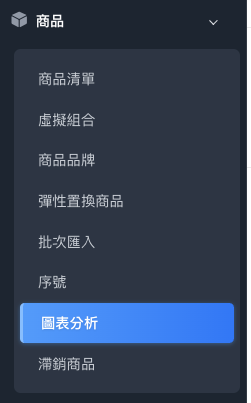
後台操作路徑:商品>圖表分析
針對商品銷售數據進行圖表分析,提供各商品的銷售表現以及變化,協助您更快速掌握銷售情況,進而優化商品策略與庫存管理。
一、篩選條件

1、日期範圍
選擇要分析的起始日期及結束日期,範圍最多為 180 天。
2、選擇通路
選擇單一或多個通路,支援複選。
3、顯示商品數量
設定圖表中要顯示的商品數量上限,範圍為 1-200 項商品。
4、篩選商品
可以搜尋並選擇指定商品進行分析。
5、排除類別
設定排除的商品分類,支援複選排除。
* 提醒:商品需有設定分類,才可以選擇。
💡 小提示:建議先設定日期範圍和通路,系統會自動載入該範圍內的數據,再進行商品篩選會更有效率。
二、圖表分析
提供兩種圖表類型,從不同角度呈現數據。
• 圓餅圖
1、指標定義
訂單數量:呈現每個商品的訂單數量在總訂單中的佔比。
銷售量:呈現每個商品的銷售件數在總銷售量中的佔比。
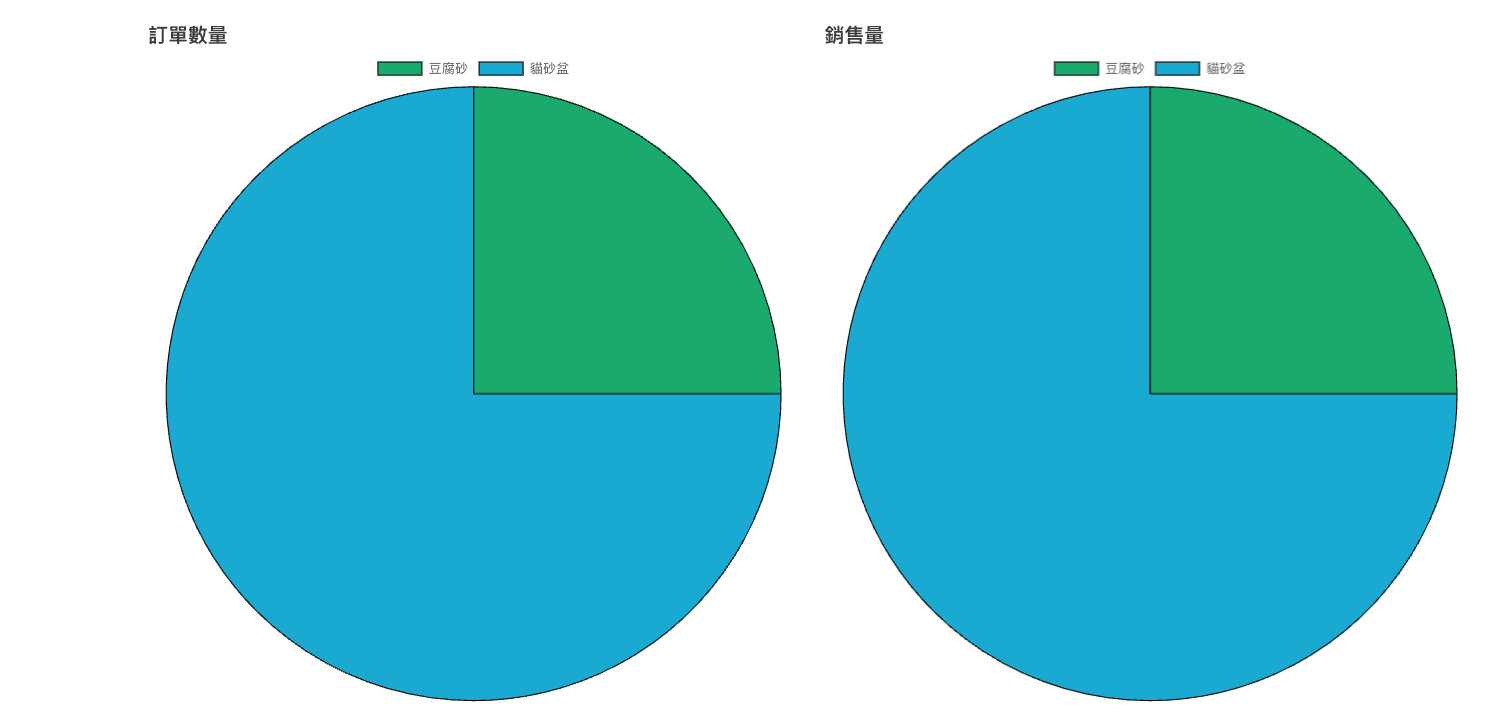
2、介面使用
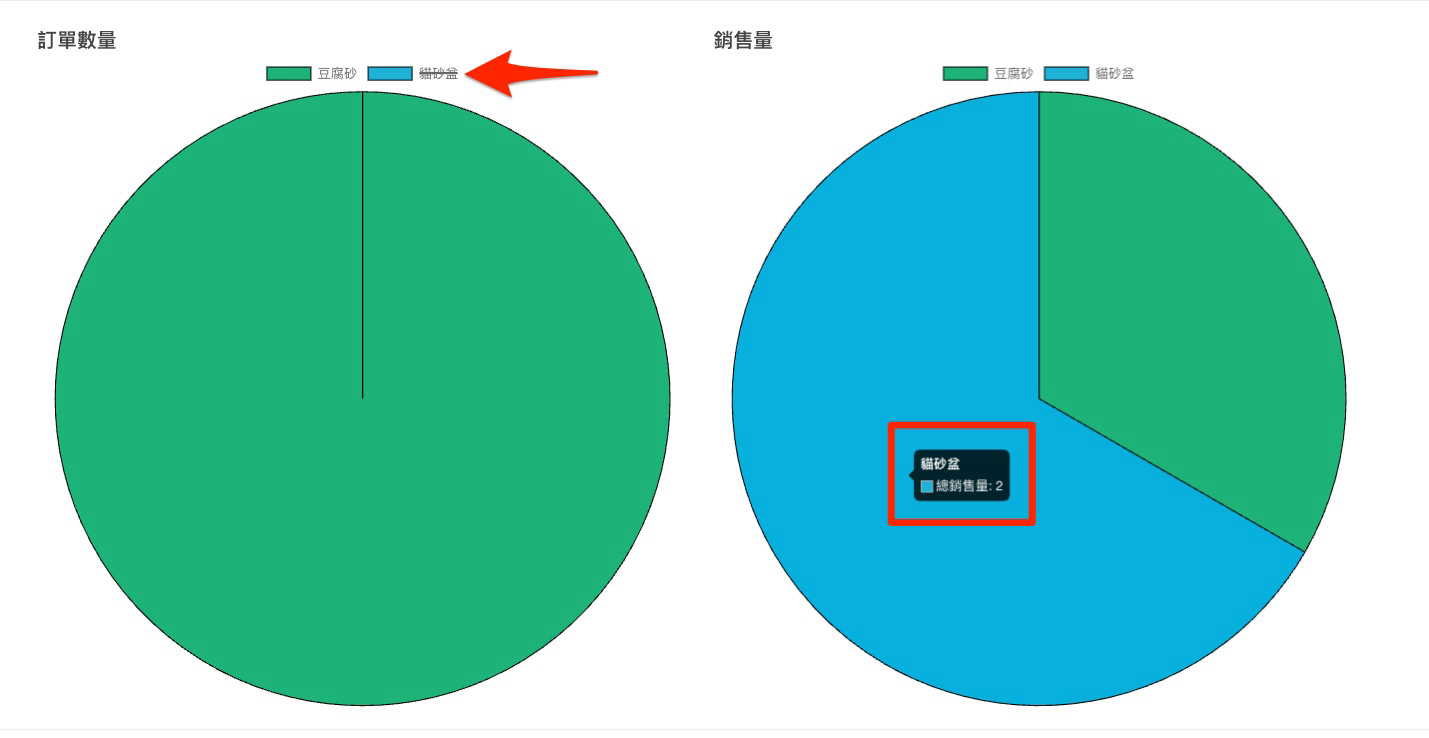
將滑鼠移到商品名稱上,可以隱藏指定商品;移到圖上方可以查看詳細數據。
💡 建議適用情境
   • 快速識別主要熱買商品
   • 了解商品銷售結構
   • 比較各商品的銷售貢獻度
• 折線圖
1、指標定義
訂單數量:呈現每個商品在時間軸上的每日訂單數量變化
銷售量:呈現每個商品在時間軸上的每日銷售件數變化
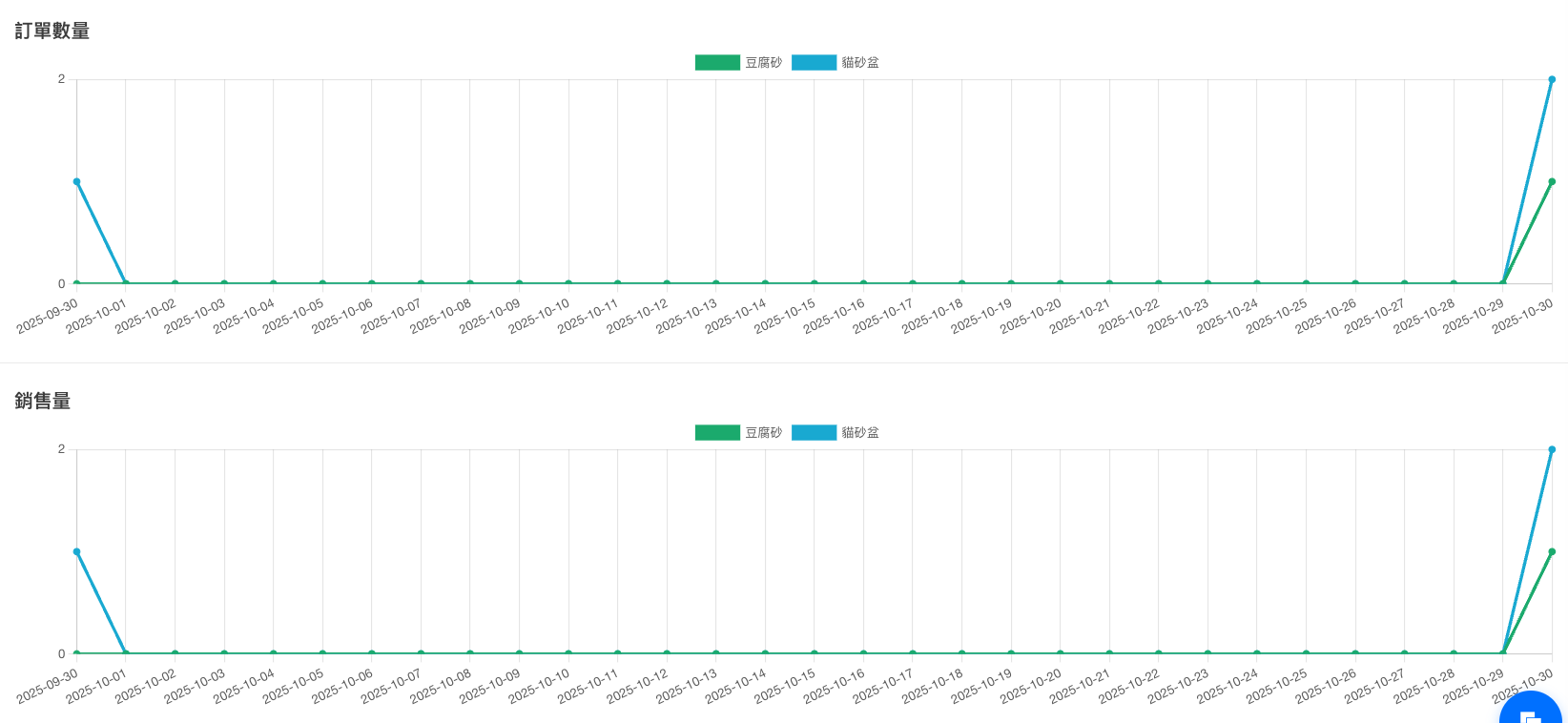
2、介面使用
將滑鼠移到商品名稱上,可以隱藏指定商品;移到資料點上可以查看當日詳細數據。
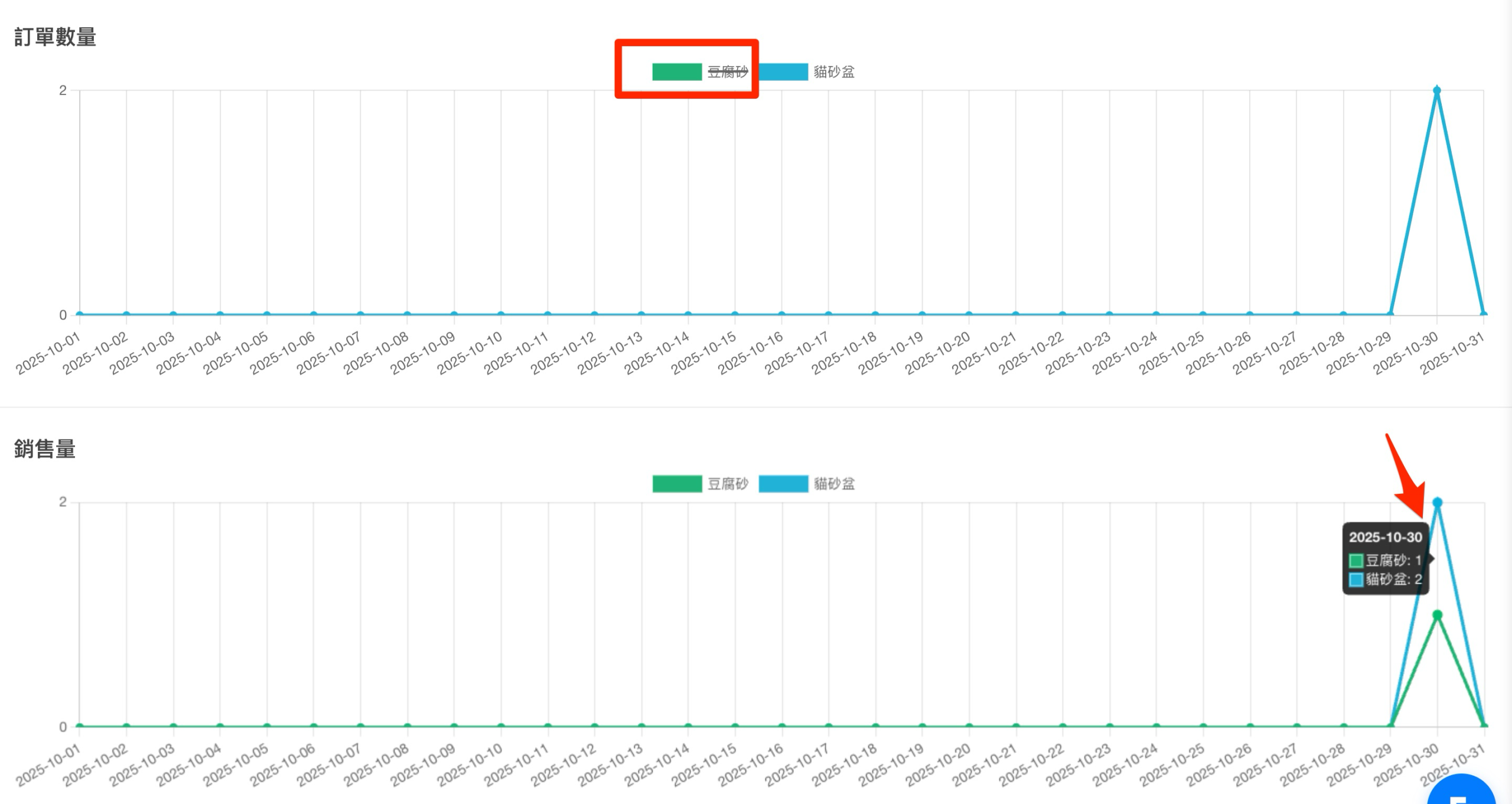
💡 建議適用情境
   • 觀察商品銷售趨勢
   • 了解季節性銷售模式
   • 評估促銷活動效果
   • 比較不同商品的銷售曲線
三、常見問題
Q:商品圖表分析最多可以顯示幾個商品?
A:系統限制最多顯示 200 個商品。如果您的篩選結果超過 200 項,系統會依銷售量排序,顯示前 200 名。
Q:圓餅圖的百分比是如何計算的?
A:百分比是該商品/通路的數量除以所有顯示項目的總和。例如:商品 A 訂單數 100 筆,總訂單數 500 筆,則佔比為 20%。
Q:可以下載圖表的圖片嗎?
A:目前系統不支援直接下載圖表圖片。建議使用瀏覽器的截圖功能或系統截圖工具擷取圖表畫面。