一、新增倉別
將需要新增的倉別代號(店家自己取名)與倉庫人員說明設定,即可設定個別倉別的允收條件
二、新增通路
情境:
1、讓公司能分清楚「訂單從哪裡來」,再依據通路做出貨、報表、庫存上的管理。
步驟一:
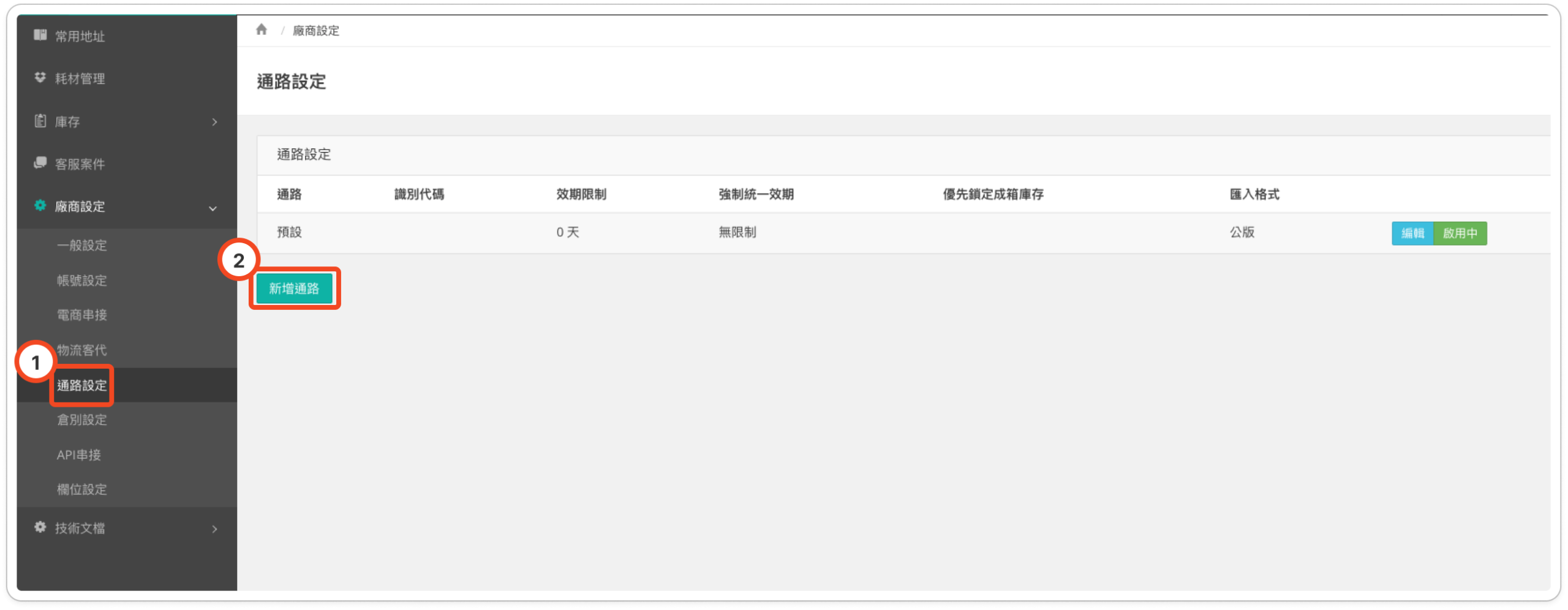
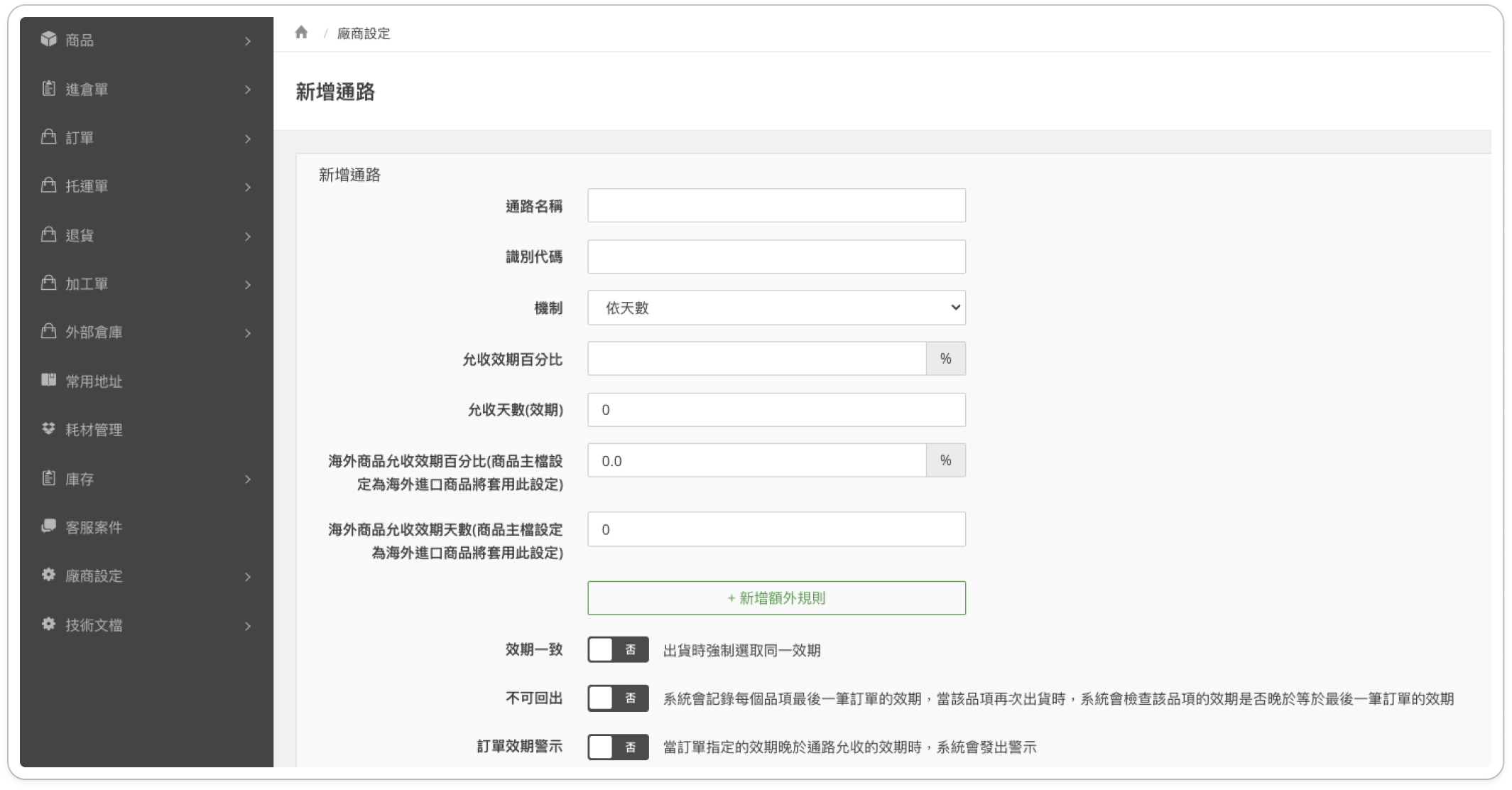
至 wms 後台「左側列表>廠商設定>通路設定」新增通路
步驟二:
設定通路欄位
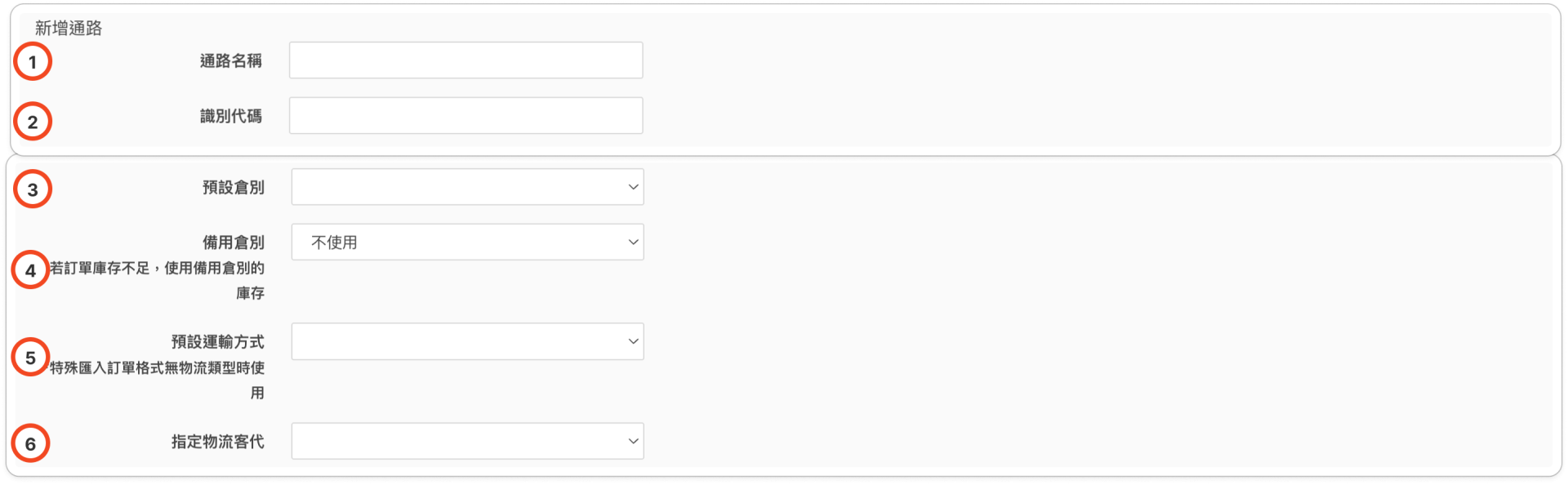
1、*通路名稱:
倉庫出貨時會依照該通路的規格進行出貨,可填寫方便辨識的名稱,例如:蝦皮、MOMO、LiteShop
2、*識別代碼:
可自行命名
3、*預設倉別:
此通路的訂單預設出貨的倉別
4、*備用倉別:
當預設倉別/指定倉別庫存不足時使用的倉別
5、*預設運輸方式:
此通路訂單預設的物流類型,若系統無法判定匯入或串接的物流類型時,則以預設的物流類型代入。
6、*指定物流客代:
預設運輸方式對應物流商的客戶代號
三、新增商品
步驟一:
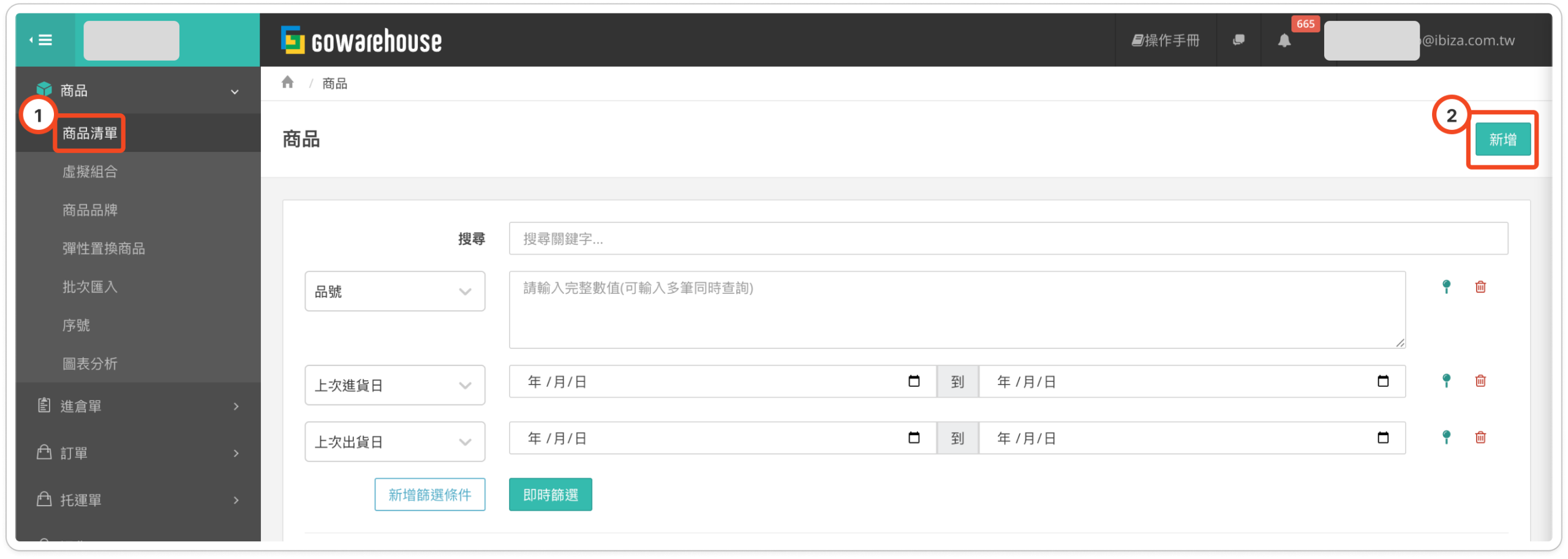
至 wms 後台「左側列表>商品>商品清單」新增商品
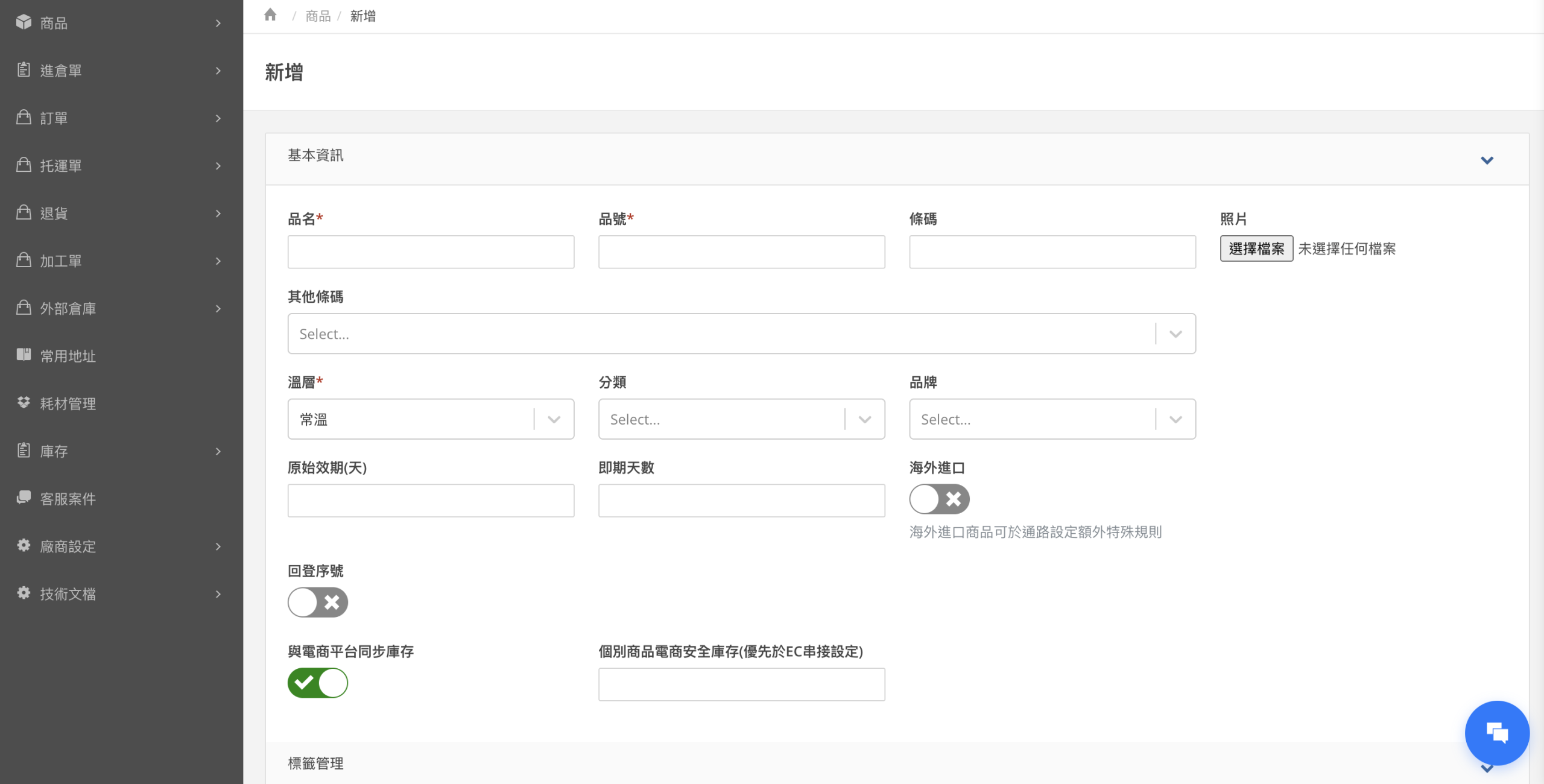
步驟二:
設定商品欄位
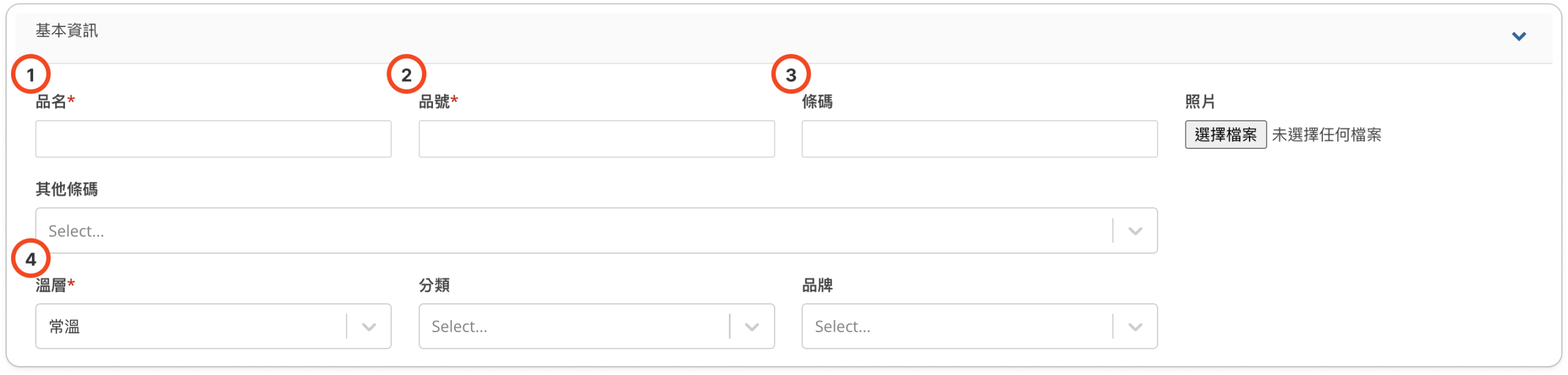
1、*品名:
商品名稱
2、*品號:
商品代號不可重複,通常作為 EC 串接比對依據
3、*條碼(國際條碼):
請輸入商品條碼,可作為揀貨、進倉驗收或是 QC 確認搜尋商品用途,加速作業效率
4、*溫層:
常溫、恆溫、低溫、冷凍、空調
四、電商串接
- 電商串接 – MOMO
- 電商串接 – 蝦皮
- 電商串接 – SHOPLINE
- 電商串接 – Shopify
- 電商串接-露天市集
- 電商串接- 1Shop
- 電商串接-Mo店+
- 電商串接 – PChome
- 電商串接 – LiteShop
五、建立進倉單
至 wms 後台「左側列表>進倉單>新增」新增進倉單
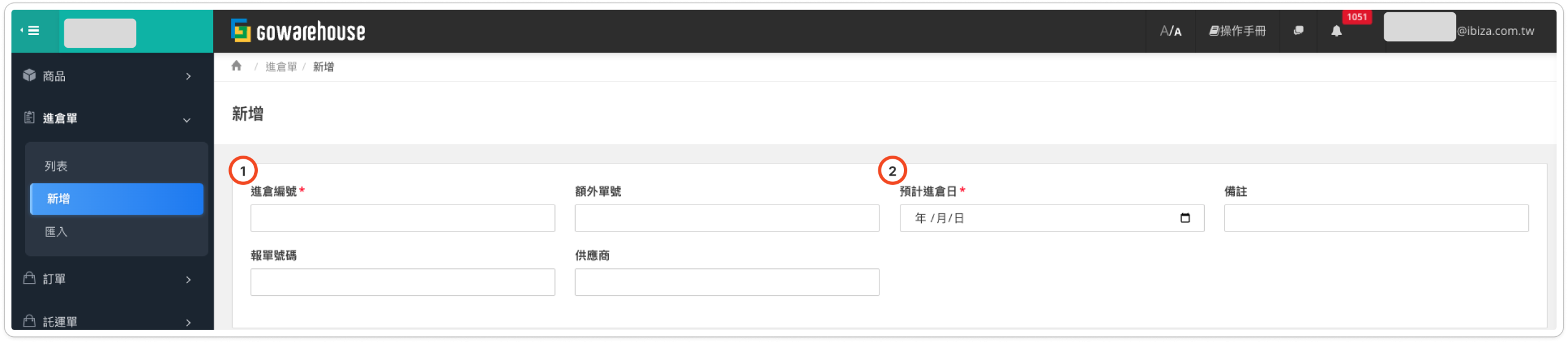
A、進倉單資料
1、*進倉編號:
自訂進倉單編號,以利系統判別,進倉單單號不可重複
2、*預計進倉日:
商品預計進入倉庫的時間
B、新增進倉單中商品
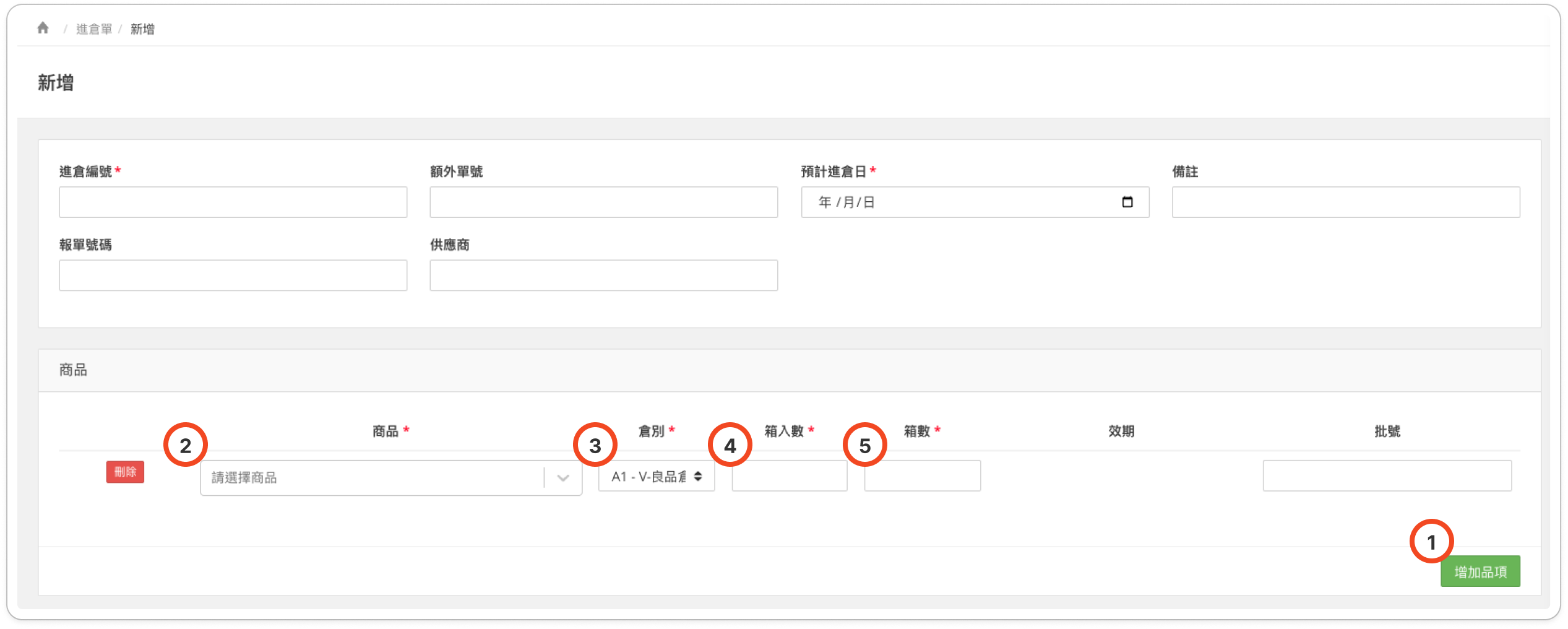
步驟一:
右下角點擊新增品項
步驟二:
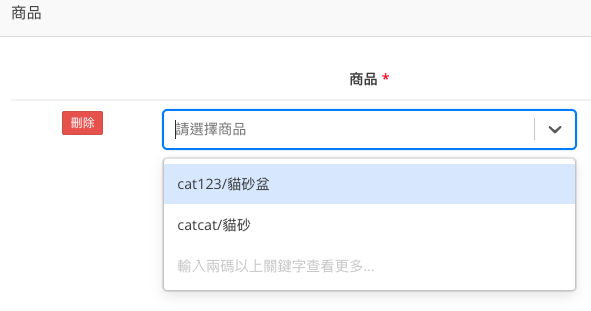
下拉選擇進倉商品
步驟三:
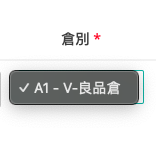
選擇進倉倉別
步驟四:
填寫商品的箱入數以及進倉箱數
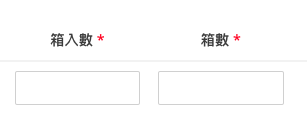
箱數入:
本次進倉商品一箱內有多少單位的商品,例如:1 箱 = 20 個商品,填寫「20」。
箱數:
本次共進倉幾箱商品。
步驟五:
若商品主檔有設定原始效期(天),則此處必須填入此批進倉商品的效期
延伸說明: