後台操作路徑:常用地址
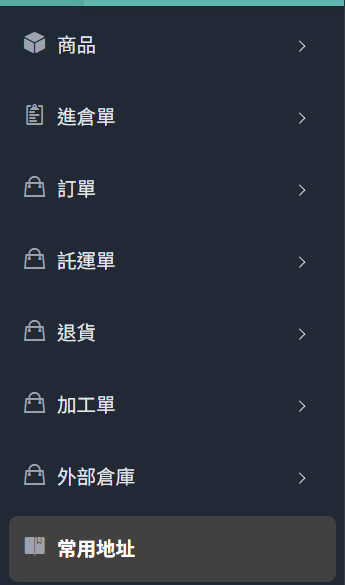
一、常用地址列表
針對經常出貨的地址,設定常用地址,方便後續單據快速建立,
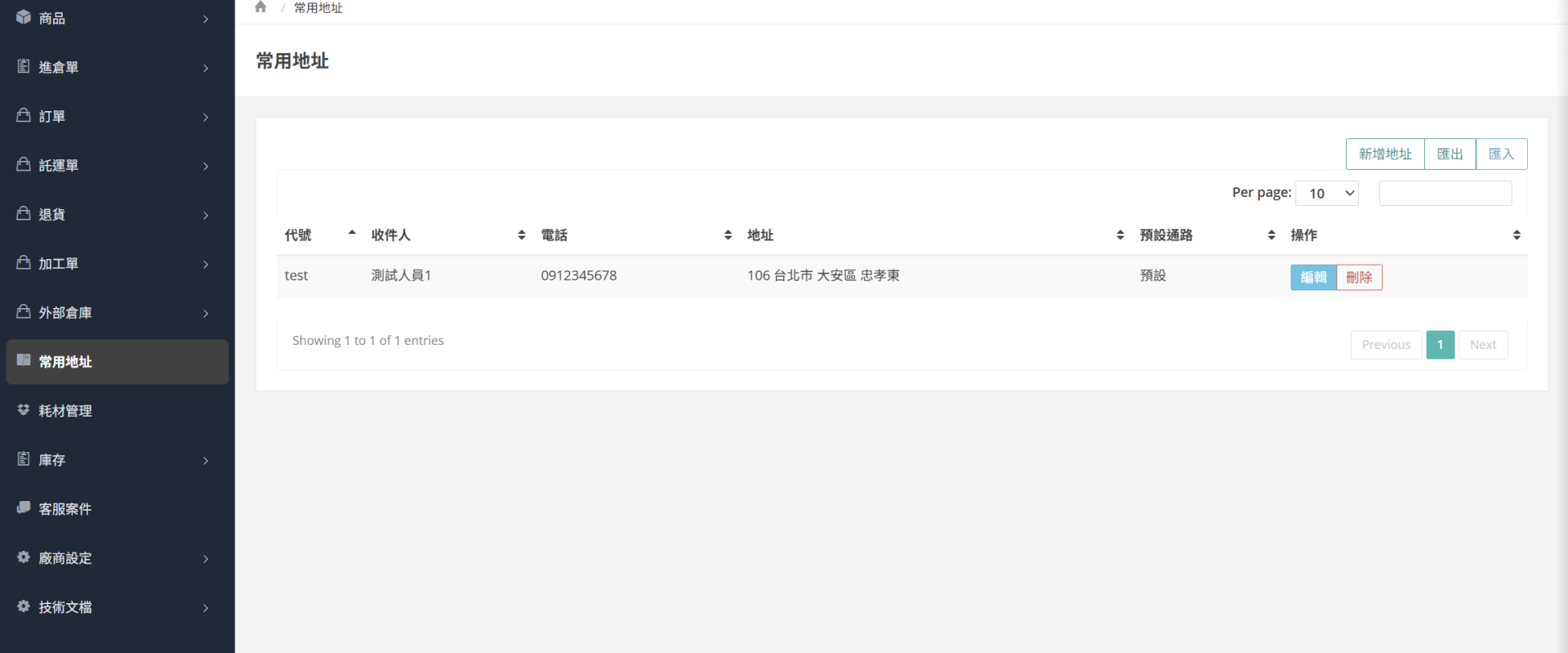
wms 後台「左側列表>常用地址」可查看目前設定的常用地址
列表呈現:代號、收件人、電話、地址、預設通路
二、新增常用地址
步驟一:
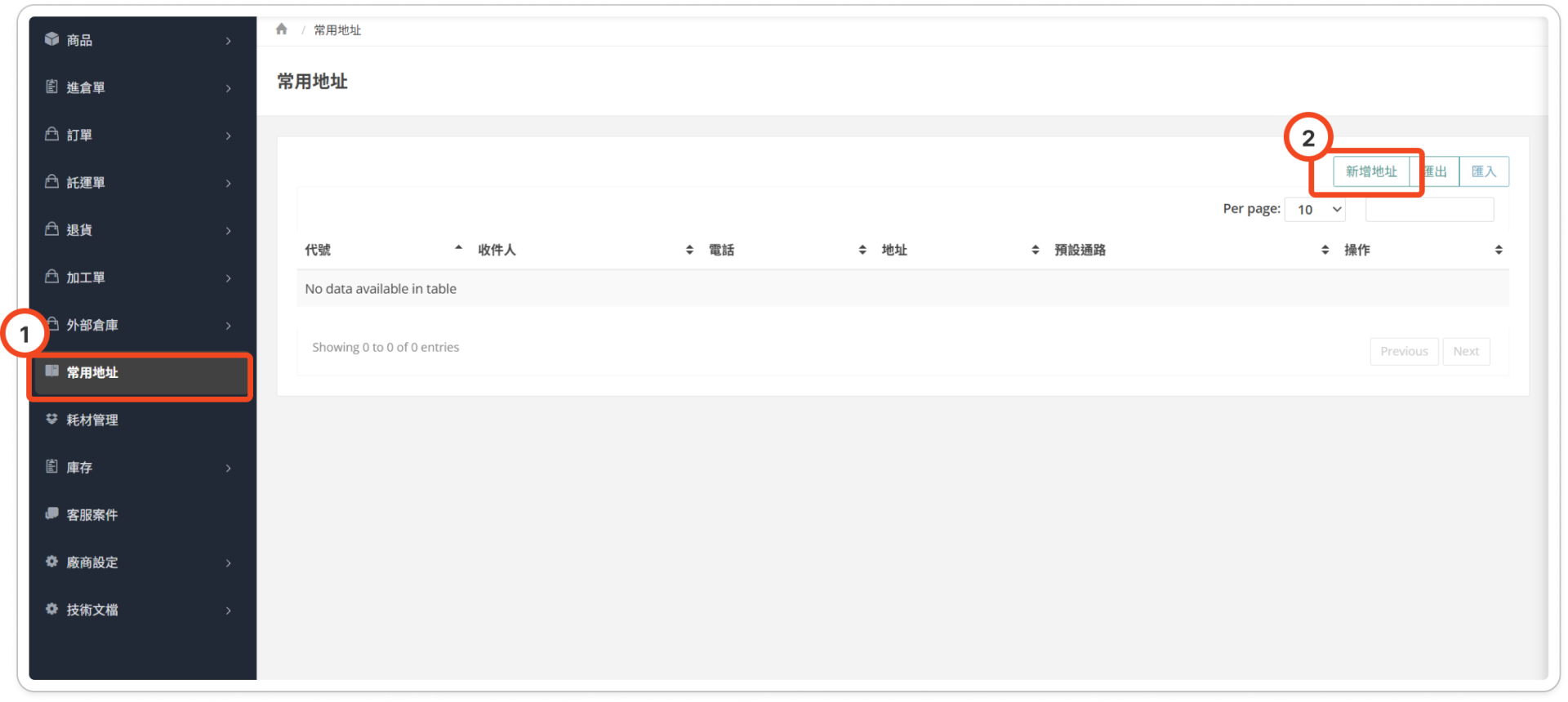
至 wms 後台「左側列表>常用地址」新增地址
步驟二:
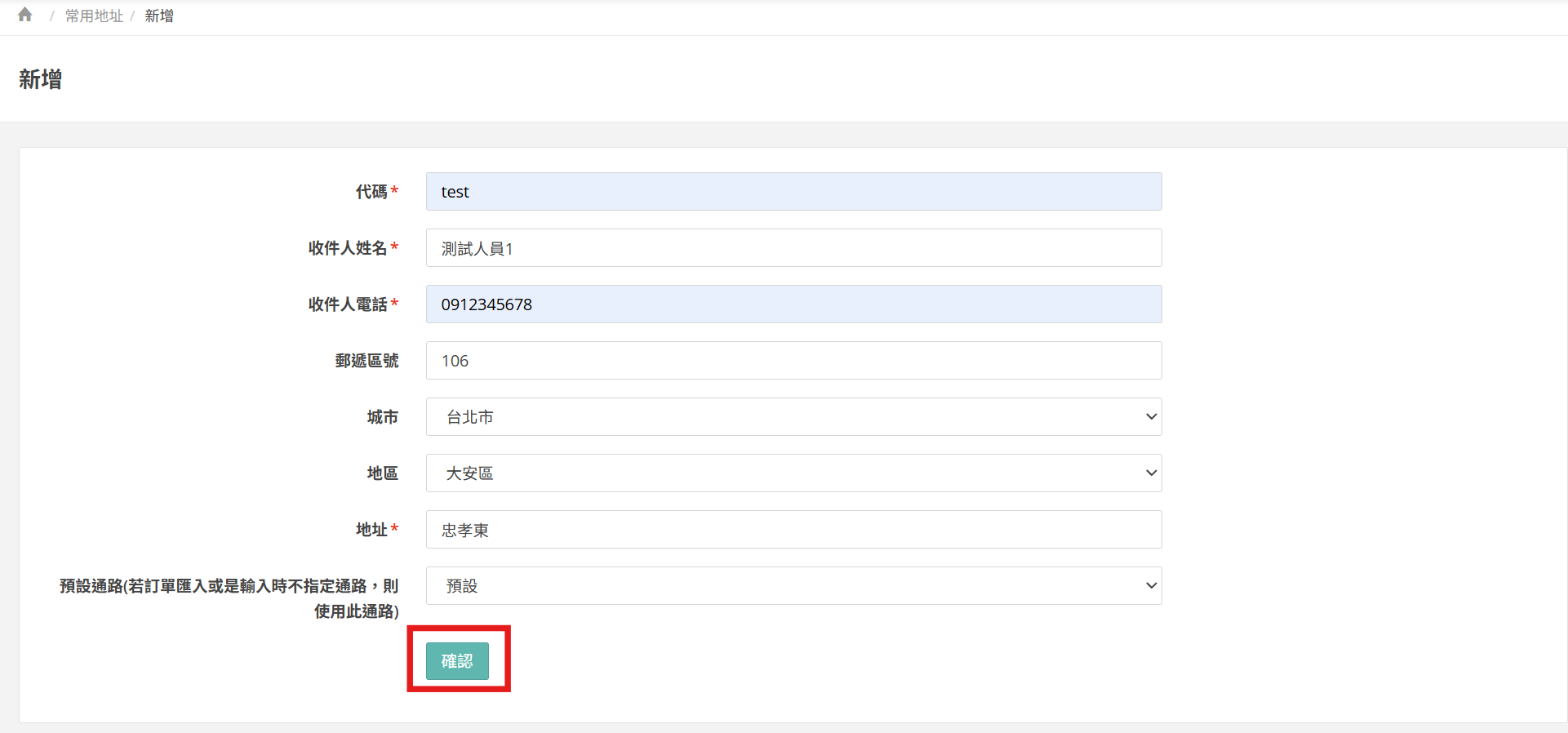
設定常用地址相關資料
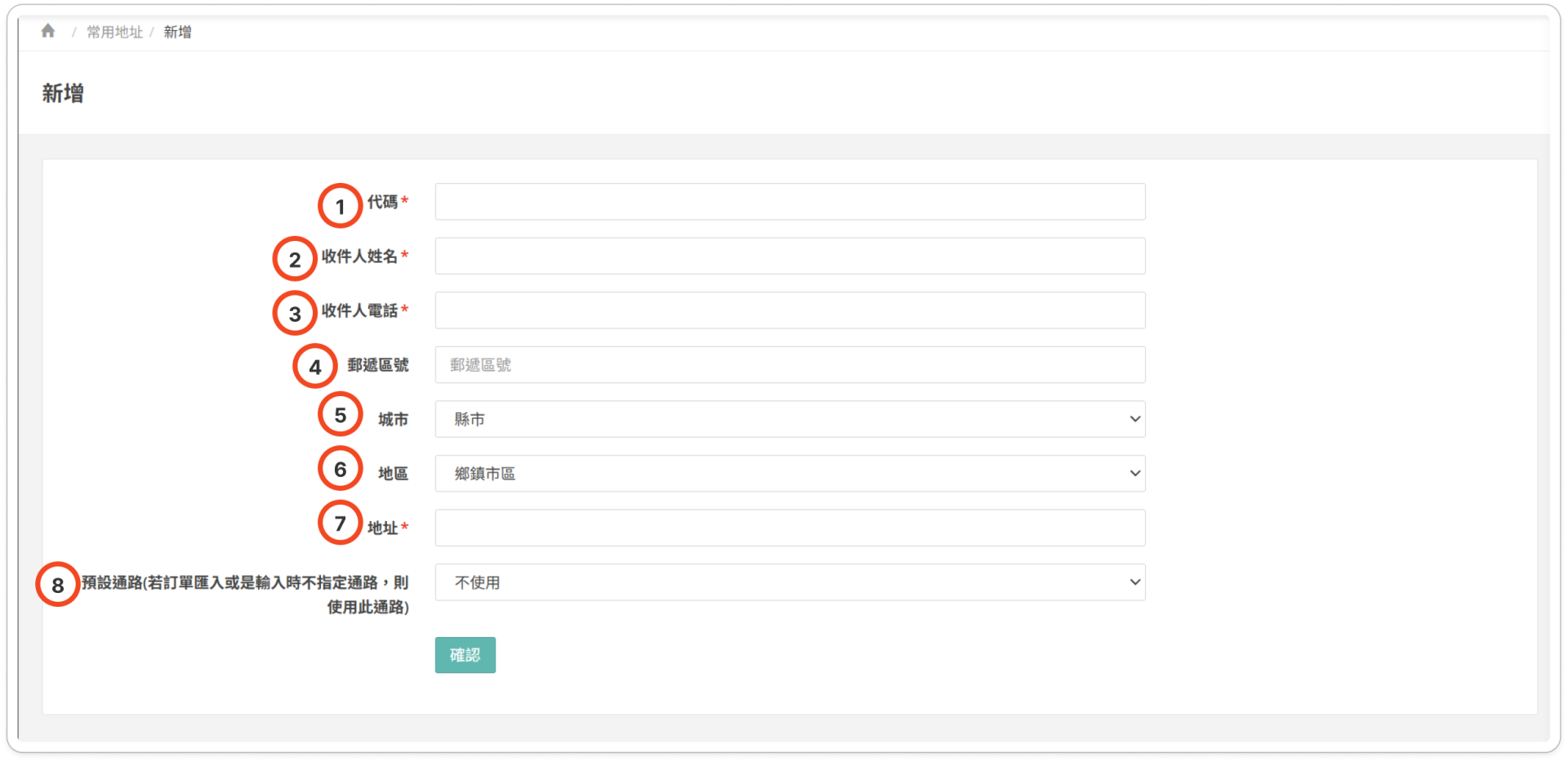
B. 新增:『常用地址』 ➜ 右上角『新增地址』;必填:代號、收件人姓名、收件人電話、地址;選填:郵遞區號、城市、地區、預設通路。
1、*代碼:
可自行命名,方便內部辨識與串接。
2、*收件人姓名:
輸入常用地址收件人姓名。
3、*收件人電話:
輸入常用地址收件人電話。
4、郵遞區號:
可自行輸入,若下拉選擇常用地址的城市、地區,此處會自動帶入郵遞區號
5、城市:下拉選擇常用地址的城市
6、地區:下拉選擇常用地址的地區
7、*地址:輸入除去城市、地區剩餘的常用地址
8、預設通路:下拉選擇常用地址的預設通路
*若訂單匯入或是輸入時不指定通路,則使用此通路
步驟三:
點擊「確認」,即完成新增常用地址。
三、編輯/刪除常用地址
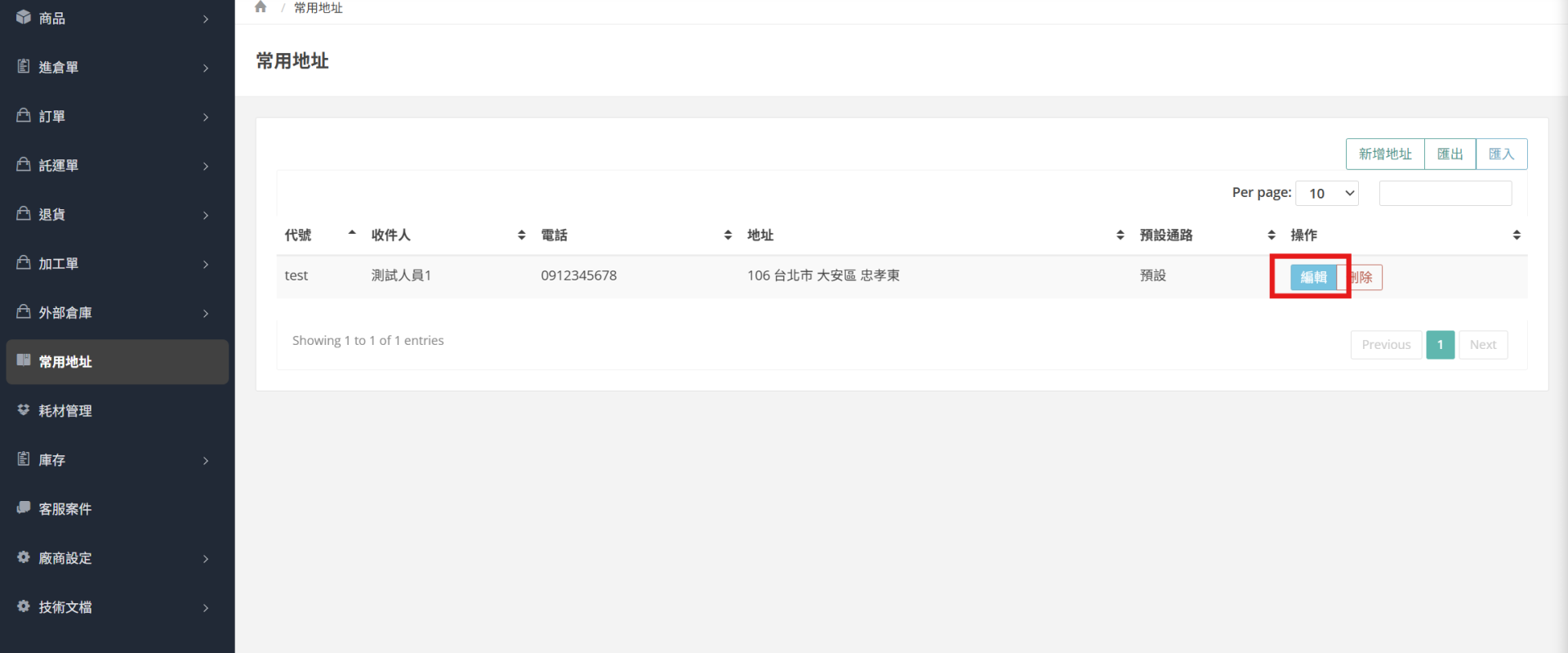
1、編輯常用地址
至 wms 後台「左側列表>常用地址」,點擊「編輯」。
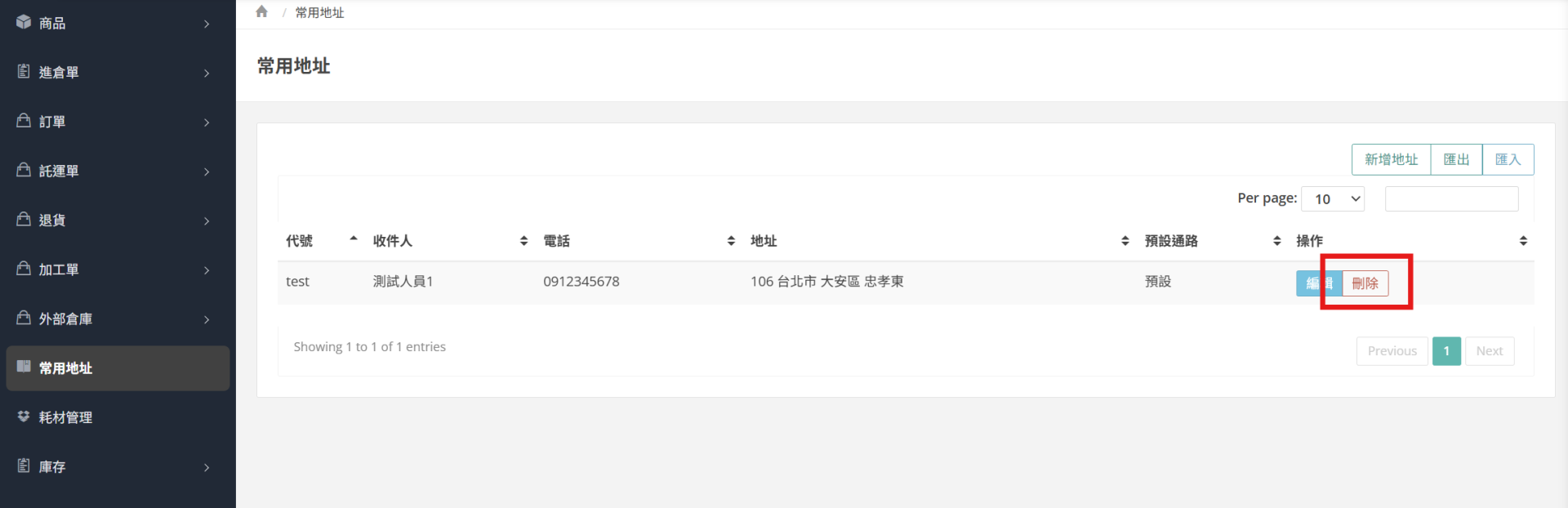
2、刪除常用地址
至 wms 後台「左側列表>常用地址」,點擊「刪除」
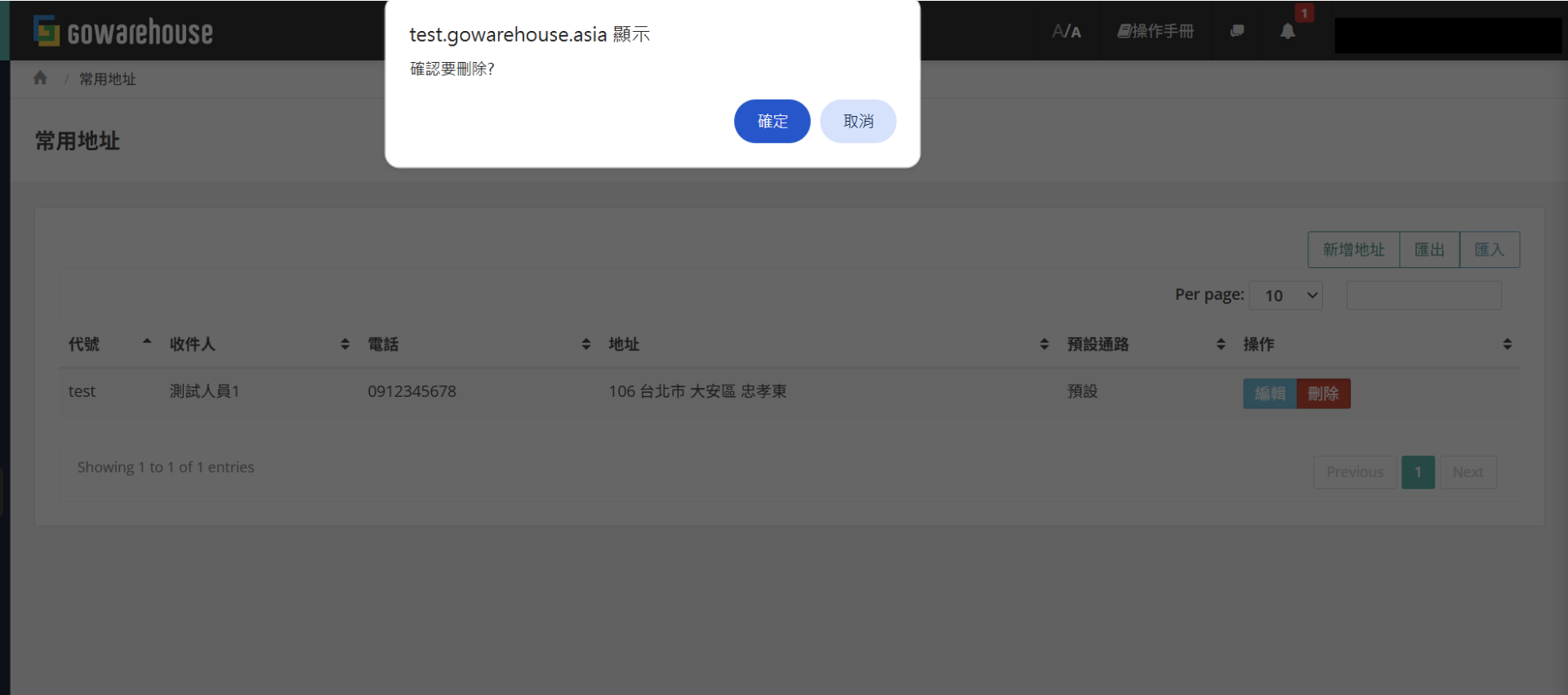
彈跳視窗詢問是否確定要刪除,點擊「確定」,即完成刪除。
四、匯入/匯出常用地址
1、匯入常用地址
步驟一:
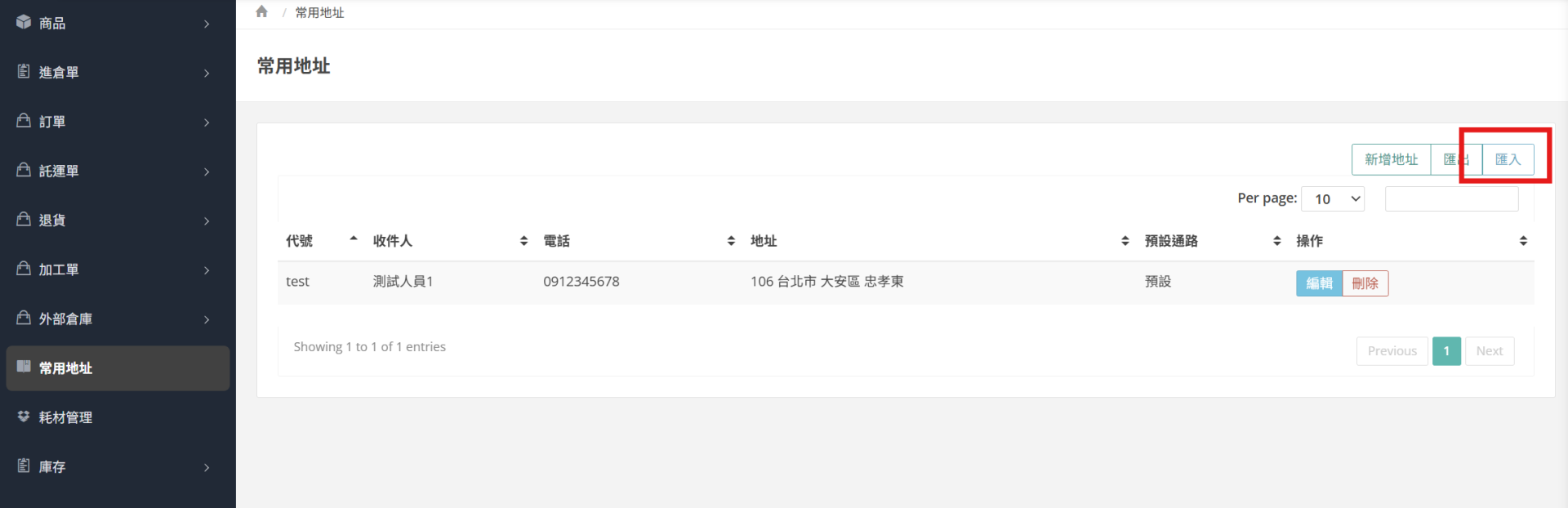
至 wms 後台「左側列表>常用地址」,點擊「匯入」
步驟二:
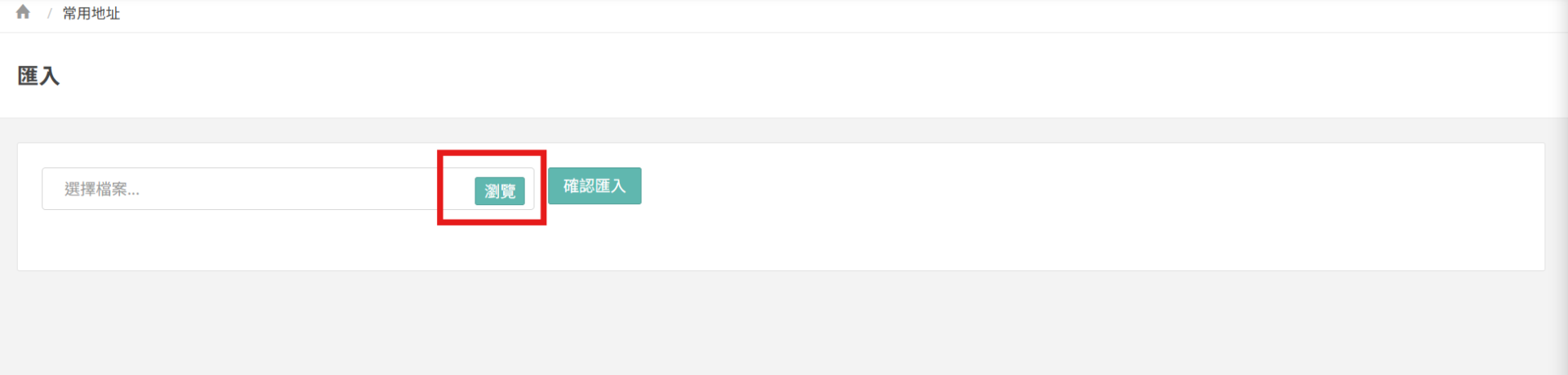
選擇檔案進行匯入,並點擊「確認匯入」
2、匯出常用地址
步驟一:
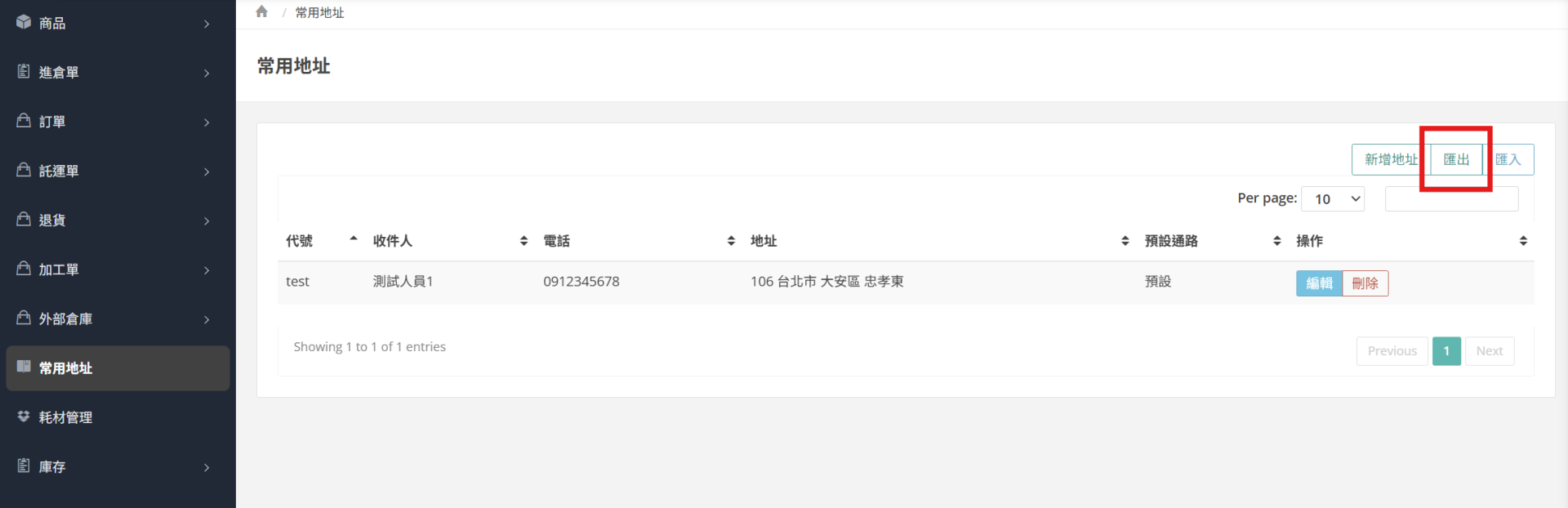
至 wms 後台「左側列表>常用地址」,點擊「匯出」,所有常用地址將匯出成Excel檔
Excel匯出檔案範例如下
