後台路徑:左側列表 > 退貨>建立退貨單/匯入退貨單
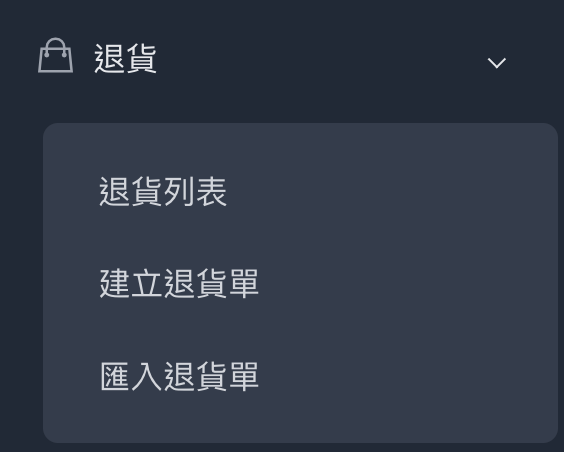
當訂單有退貨情形時,可手動建立退貨單
一、建立退貨單
步驟一:
至後台「退貨>建立退貨單」填寫退貨單欄位
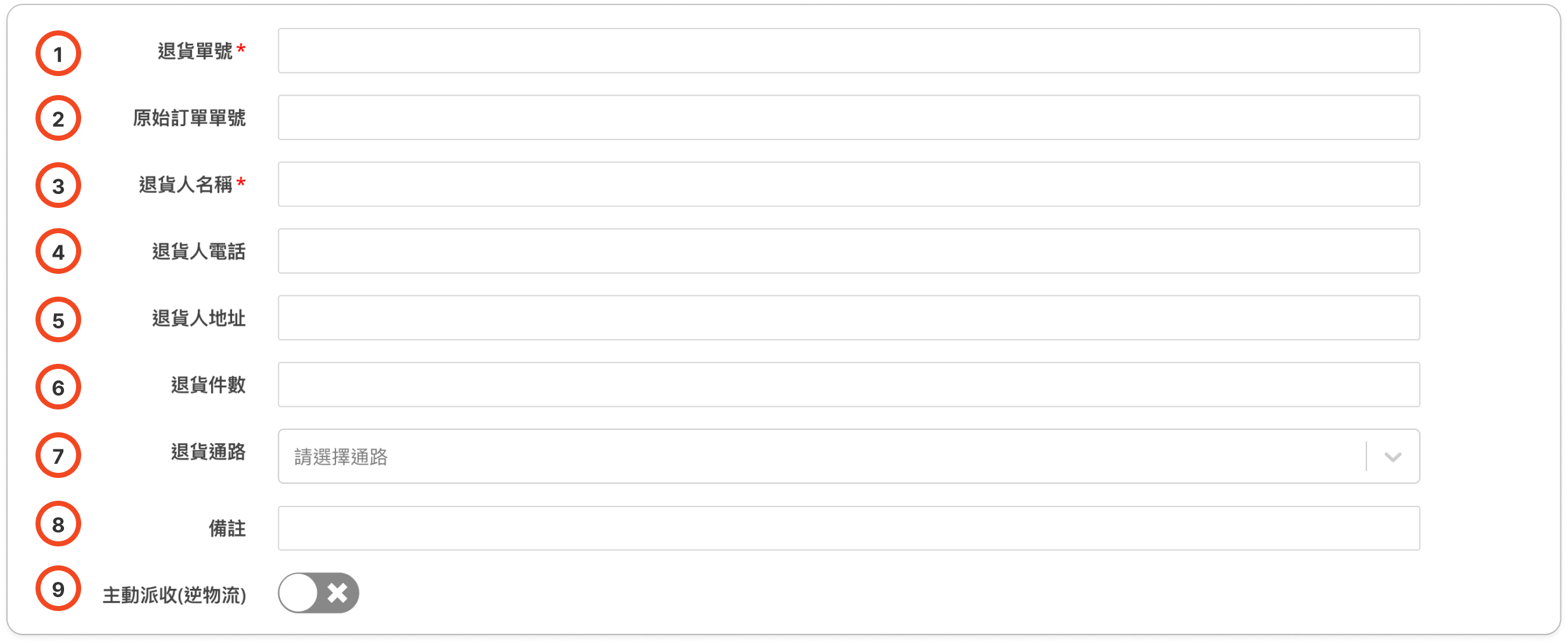
1、*退貨單號:用於追蹤和管理退貨流程,建議使用有意義的編號格式,例如:RET-20251022-001
2、原始訂單單號:原始出貨訂單編號
3、*退貨人名稱:退貨來源和聯繫使用
4、退貨人電話:退貨聯繫使用
5、退貨人地址:退貨聯繫使用
6、退貨件數:退貨包裹數量
7、退貨通路:下拉選單選擇通路,可至「通路設定」設定
8、備註:填寫備註
9、主動派收(逆物流):是否派收逆物流啟用後需選擇使用的逆物流以及派收日期
*如需系統自動安排物流取件,請啟用此選項

步驟二:
選擇退貨的商品資訊

1、商品:下拉選單選擇商品
2、倉別:下拉選單選擇倉別
3、數量:退貨數量
4、批號:商品批號
5、效期:有效期限日期
6、備註:商品備註
完成後點擊「確認新增」。
後台路徑二:『退貨』➜『退貨列表』➜右上角點擊『新增』
步驟:
- 輸入退貨單號(必填),方便紀錄追蹤
- 輸入原始訂單號,如為GoWarehouse系統所出貨之訂單,系統將直接進行關聯綁定
- 輸入退貨資訊:
- 退貨人名稱(必填)
- 退貨人電話
- 退貨人地址
- 退貨通路:(下拉選單)可至『通路設定』設定
- 填寫備註
- 選擇是否主動派收(逆物流),開啟後,選擇客代、指定派收日期
提醒:預設使用倉庫客代,需請倉庫於後台先做設定,若選擇使用自家客代,請先至物流客代做設定(操作請參考:客代使用設定)。
- 選擇退貨商品
- 可透過關鍵字搜尋
- 可選擇倉別、數量、批號、效期等
- 點擊『確認新增』,即建立退貨單
匯入退貨單
後台路徑:『退貨』➜『匯入退貨單』
需批次匯入退貨單,可參照後台範例格式填寫後,指定進行批次匯入。