目錄:
‣ 一、新增盤點單
‣ 二、使用 App 進行初盤/複盤
‣ 三、盤點後確認調整庫存
盤點作業流程:建立盤點單 -> 初盤(App) -> 複盤(App) -> 調整庫存
一、新增盤點單
步驟一:
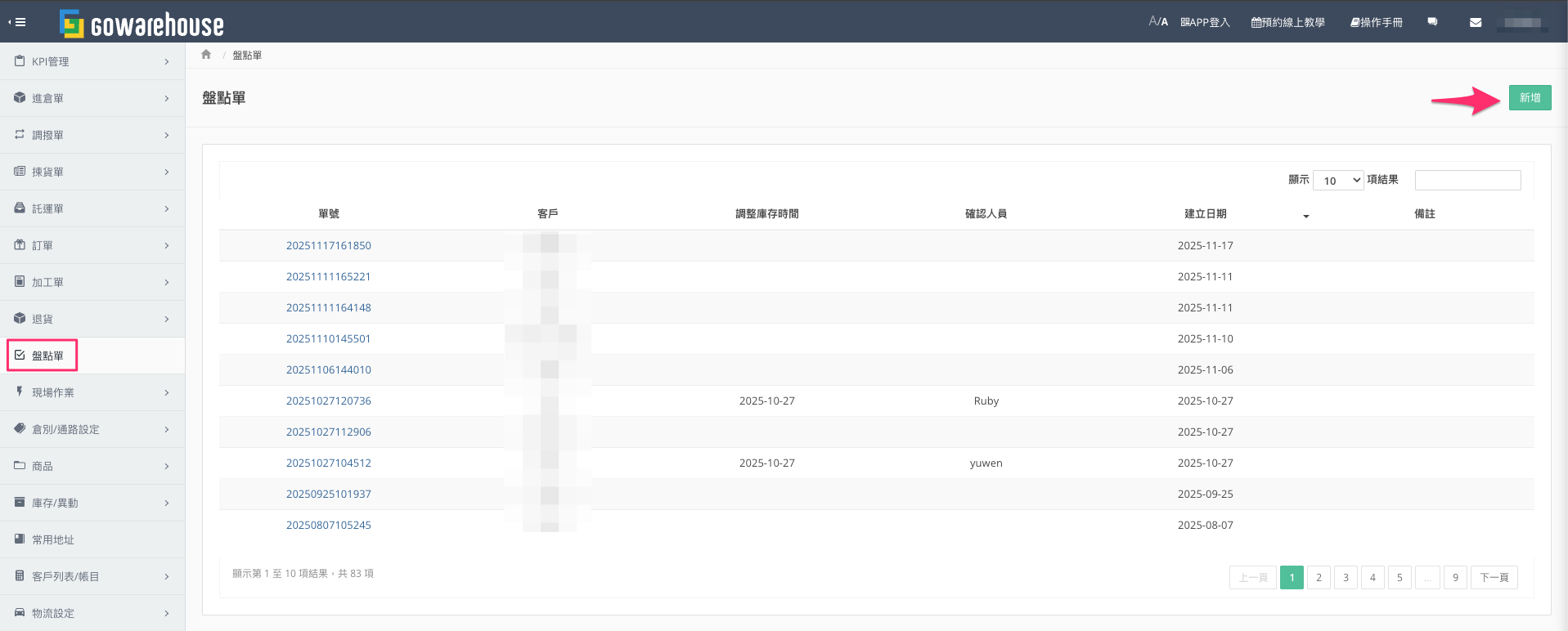
至後台左側選單點擊「盤點單」,接著點擊右上角的「新增」
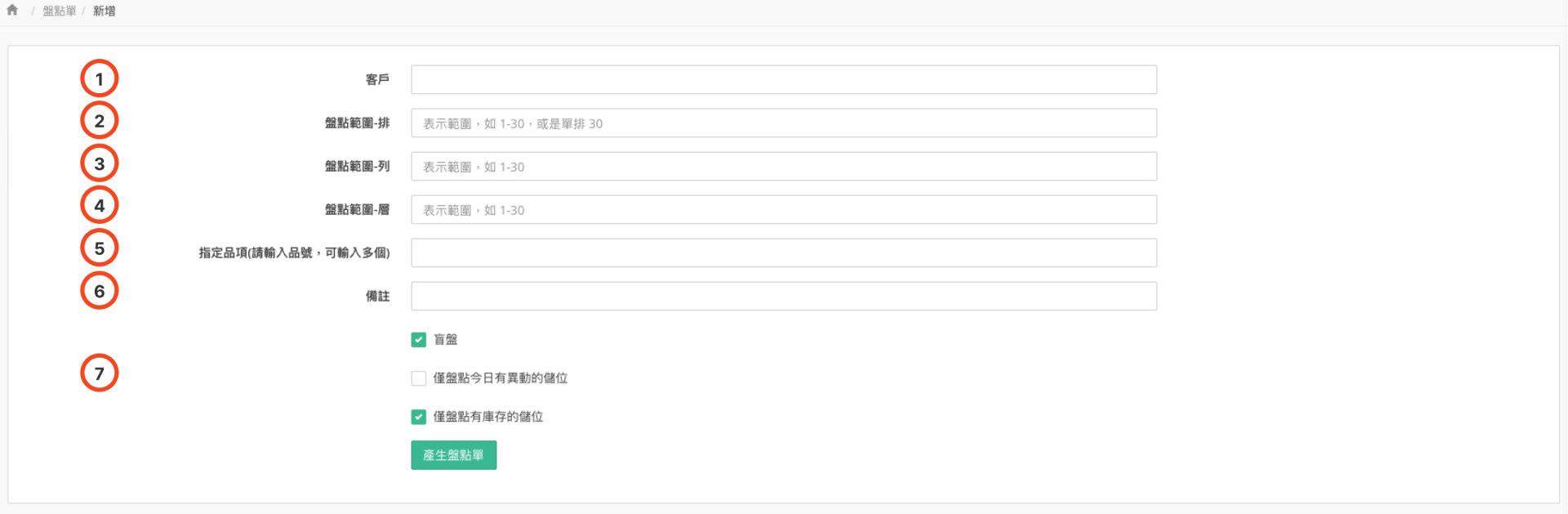
1、*客戶:下拉選擇客戶,支援複選
2、盤點範圍-排:指定要盤點的儲位「排」的範圍
3、盤點範圍-列:指定要盤點的儲位「列」的範圍
4、盤點範圍-層:指定要盤點的儲位「層」的範圍
5、指定品項(請輸入品號,可輸入多個):留空 = 不限制品項,盤點所有品項
6、備註:盤點單的備注
7、
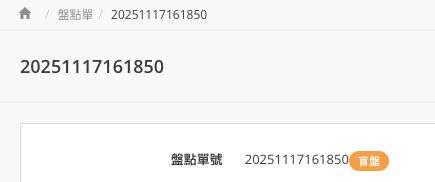
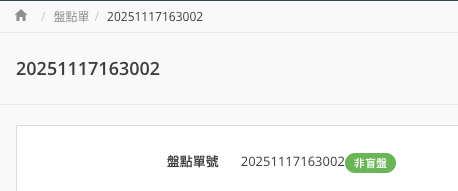
盲盤:是否採用盲盤模式,預設勾選(不顯示系統庫存數量,避免盤點人員受到影響),在盤點單中的盤點單號可以確認
僅盤點今日有異動的儲位:只盤點今天有更新或有移動記錄的儲位,預設不勾選
*若當天儲位被揀空,雖然該儲位不隸屬於任何客戶,但屬於今日曾發生異動的儲位,故會列入盤點單中。
僅盤點有庫存的儲位:只盤點有庫存的儲位,跳過空儲位,預設勾選
完成後點擊「產生盤點單」
步驟二:
進入盤點單後可以查看到關聯客戶、盤點單備注、盤點儲位列表、盤點差異列表以及支援匯出和刪除盤點單
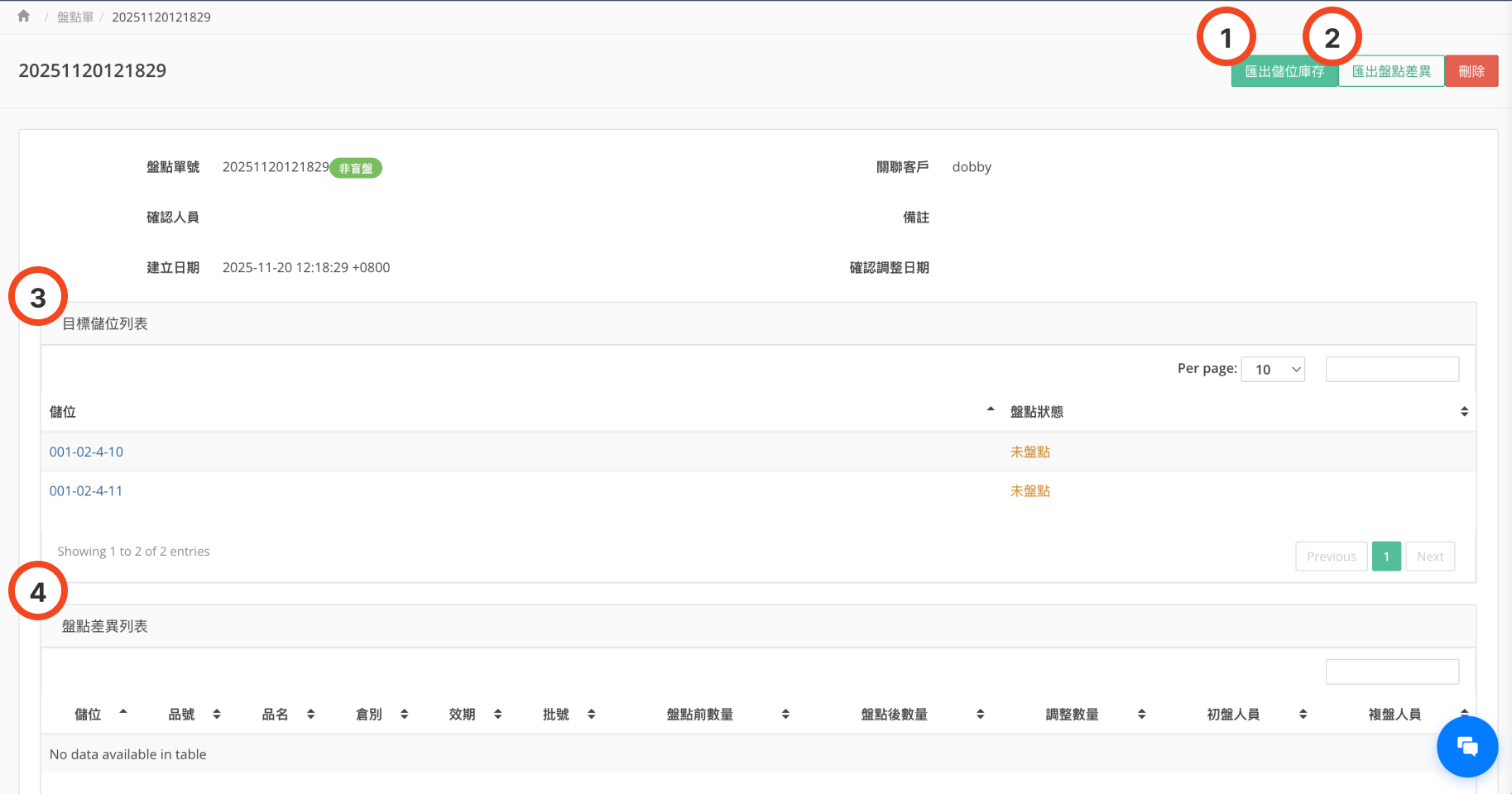
1、匯出儲位庫存:匯出此盤點單所有目標儲位的庫存資料
2、匯出盤點差異:匯出盤點前後數量有差異的項目
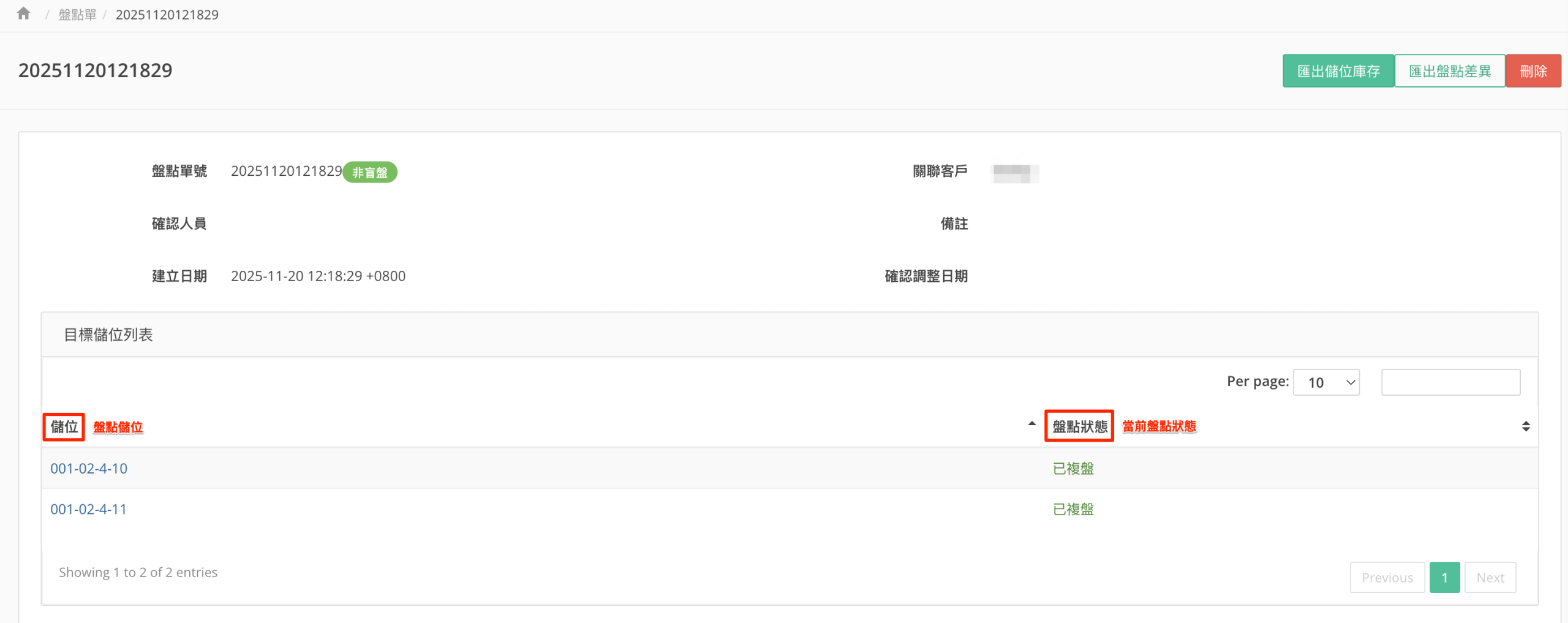
3、目標儲位列表:顯示此盤點單要盤點的所有儲位以及盤點狀態 (未盤點、初盤、已複盤),點擊儲位可查看儲位詳情
4、盤點差異列表:顯示 App 進行盤點後,盤點後差異狀況(包含有差異和無差異的項目)
二、使用 App 進行初盤/複盤
💡初盤與複盤可同時進行,若有盤點錯誤,可回頭再重新修改進行盤點
步驟一:
選擇初盤/複盤
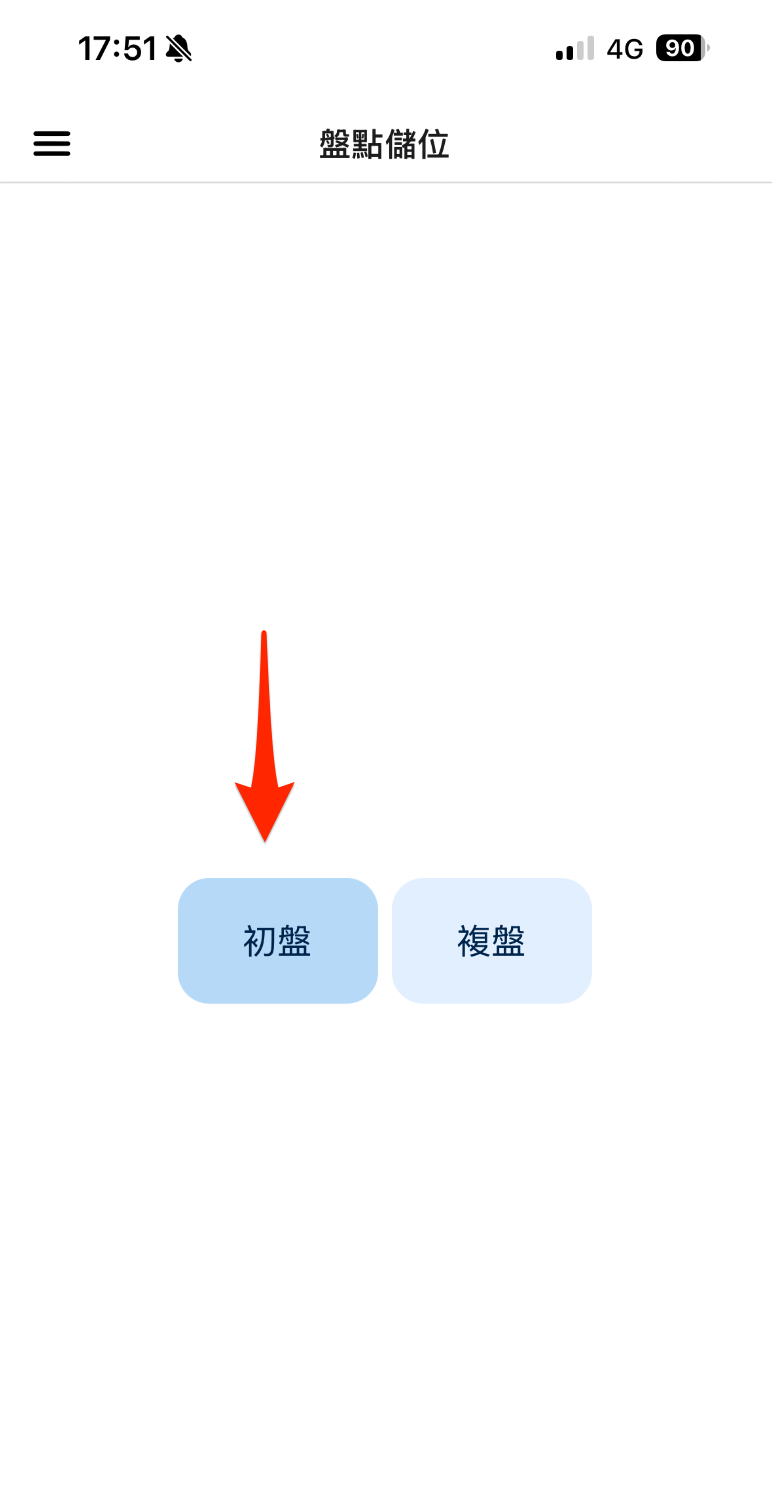
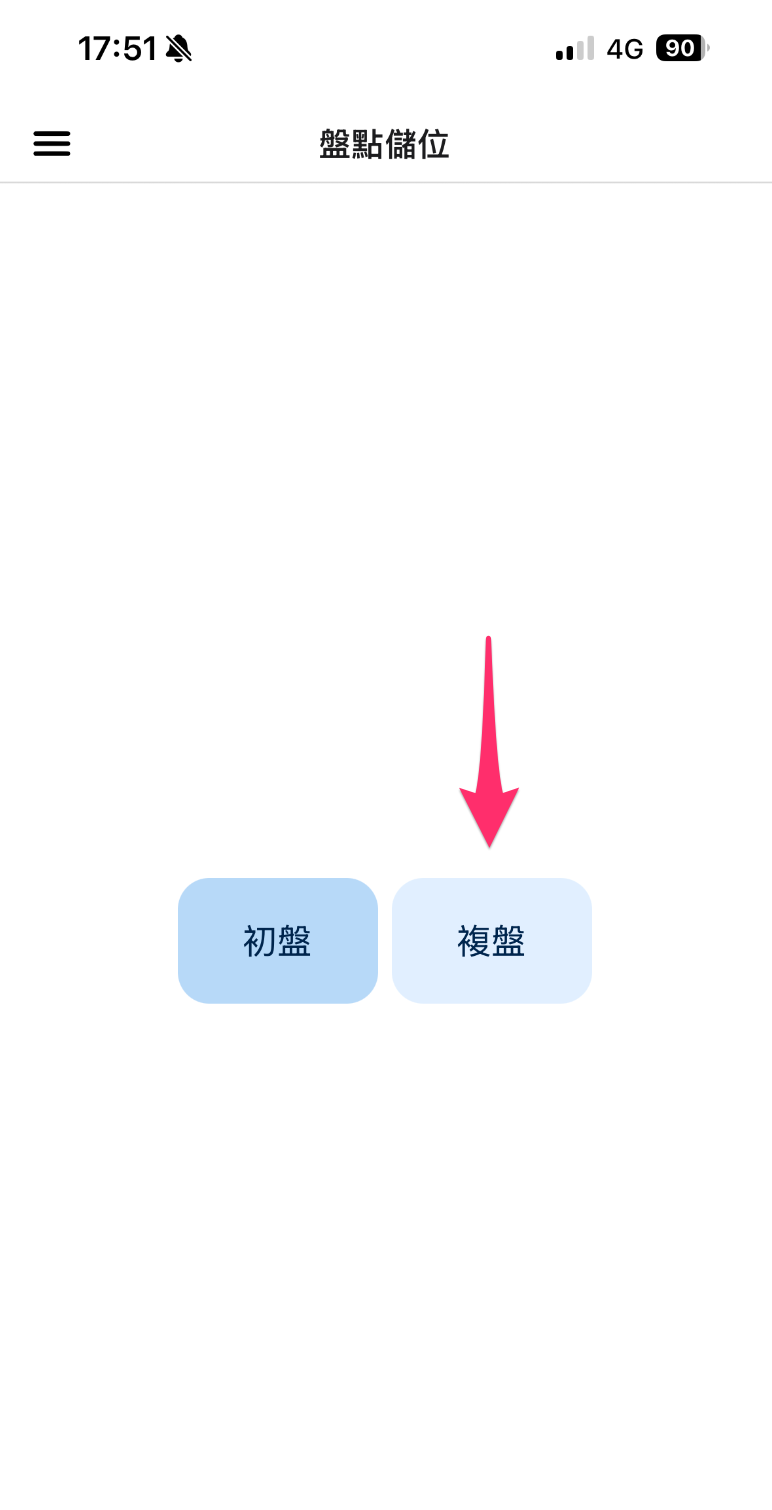
接著選擇要進行盤點的盤點單

步驟二:
選擇盤點的儲位
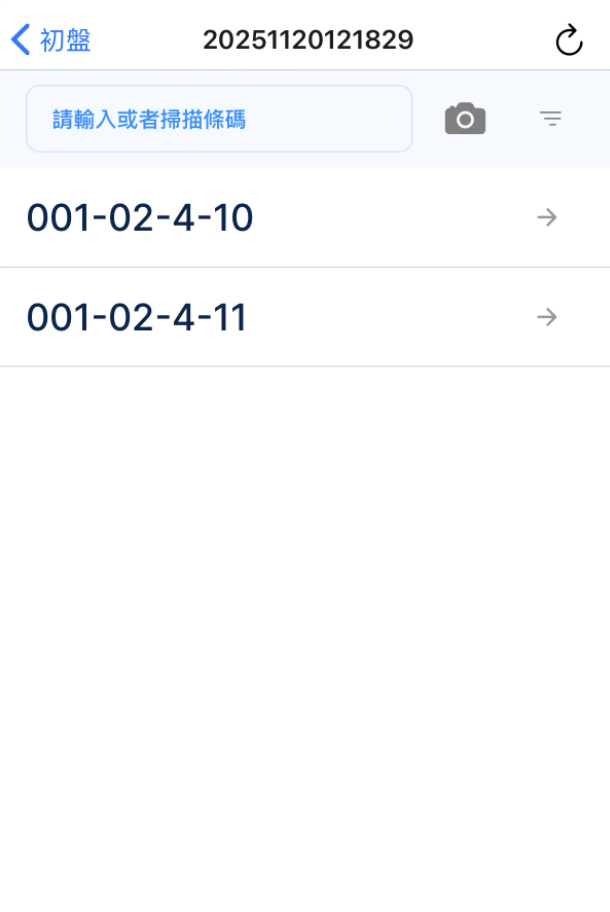
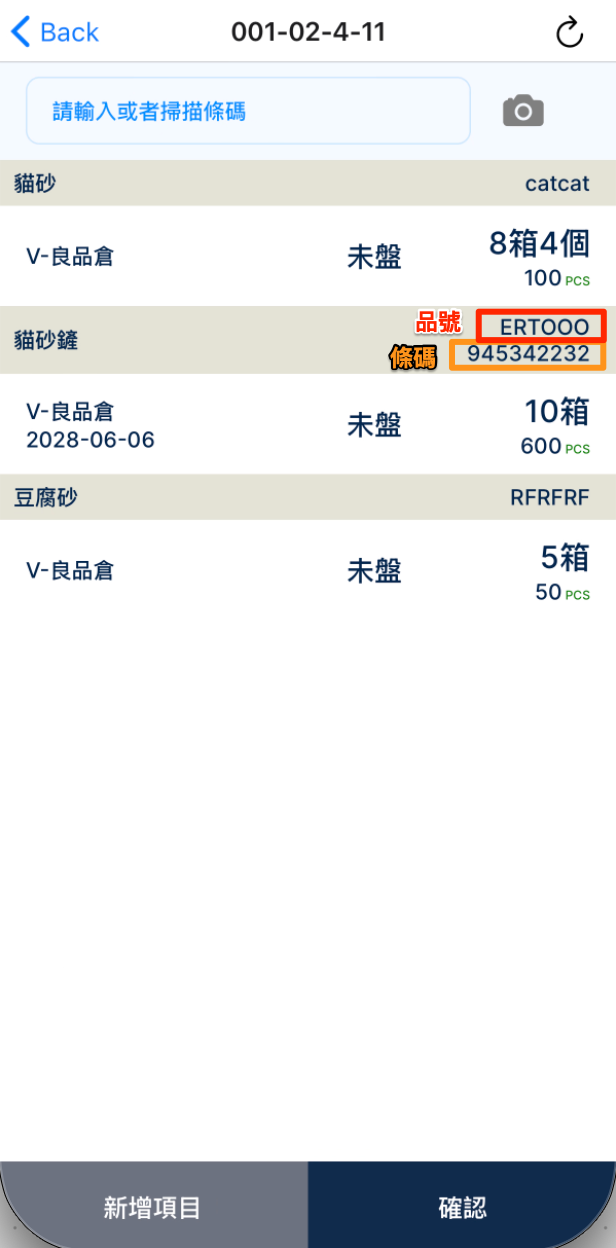
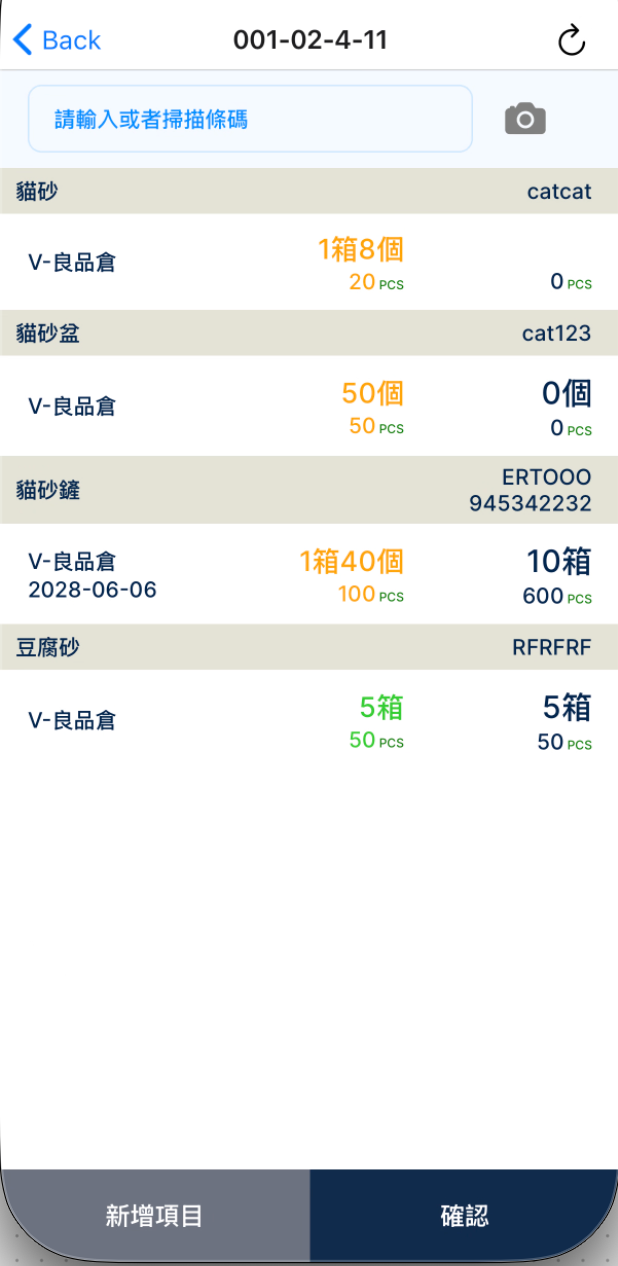
點擊儲位後會顯示該儲位當前放置的品項。
進行盤點時,可以透過手動輸入品號、條碼進行數量盤點,或是也可以透過掃描商品條碼由系統自動帶出商品
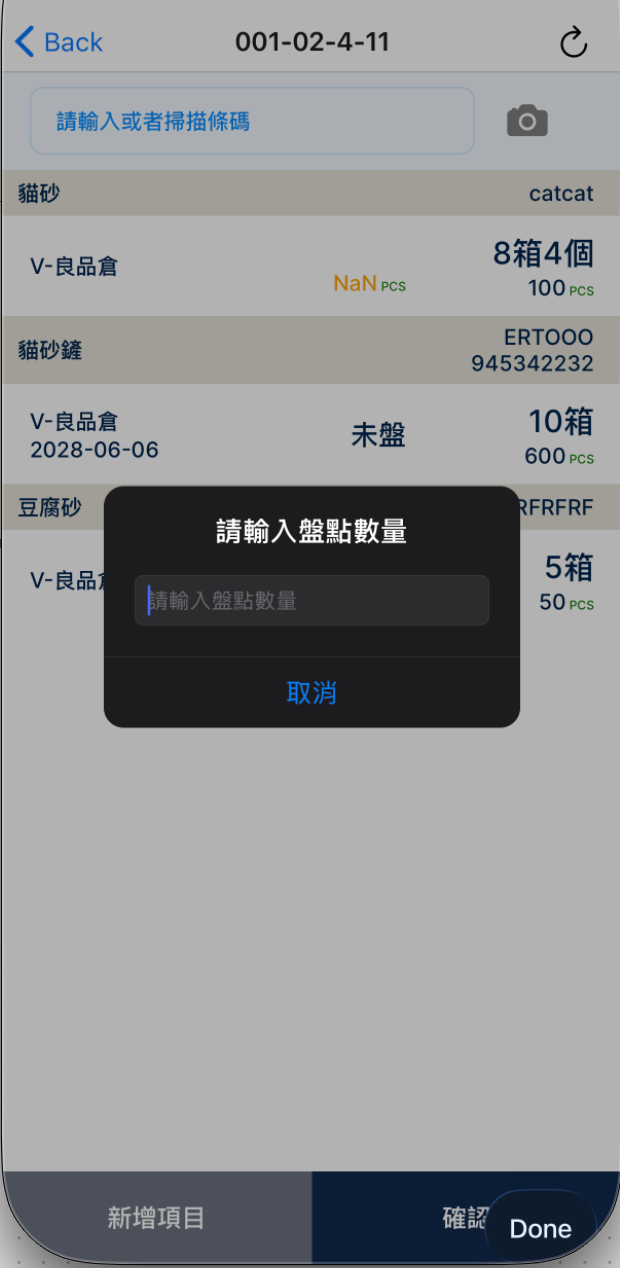
接著點擊品項頁面會顯示輸入盤點數量視窗,輸入錯誤可重新送出。
若未填入數量直接按確認,未盤點到的儲位默認為維持原庫存數量,調整數量為空值
完成後點擊確認即可。
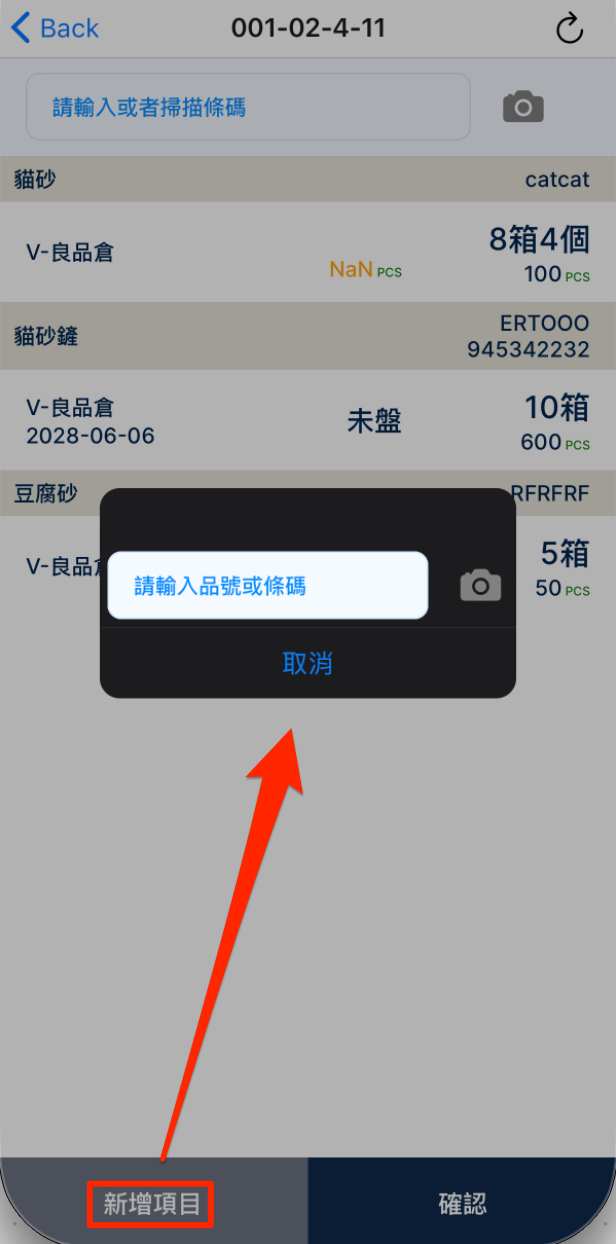
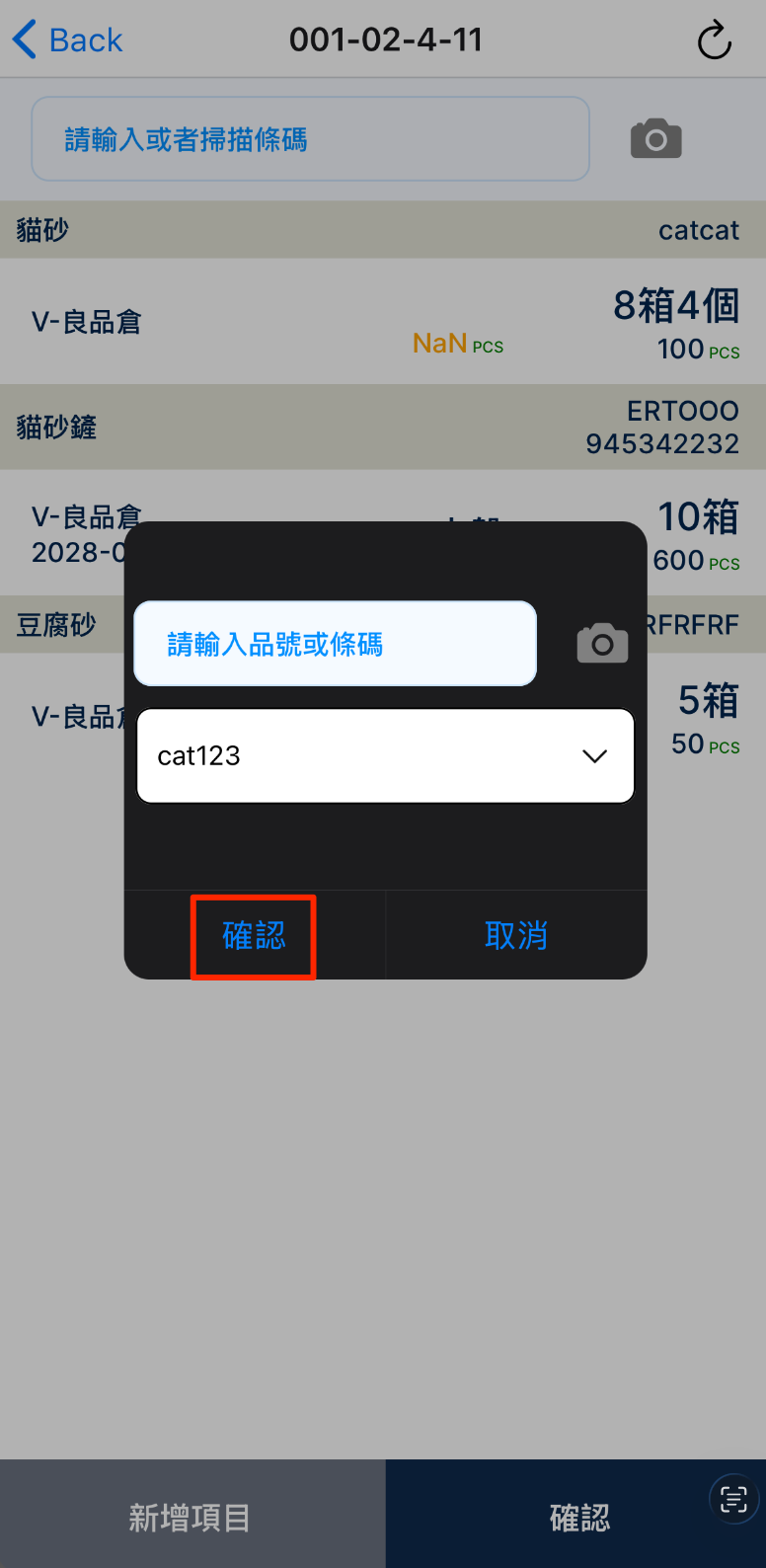
如儲位上出現非帳面的商品庫存,可點擊新增項目接著輸入品號
完成後點擊確認
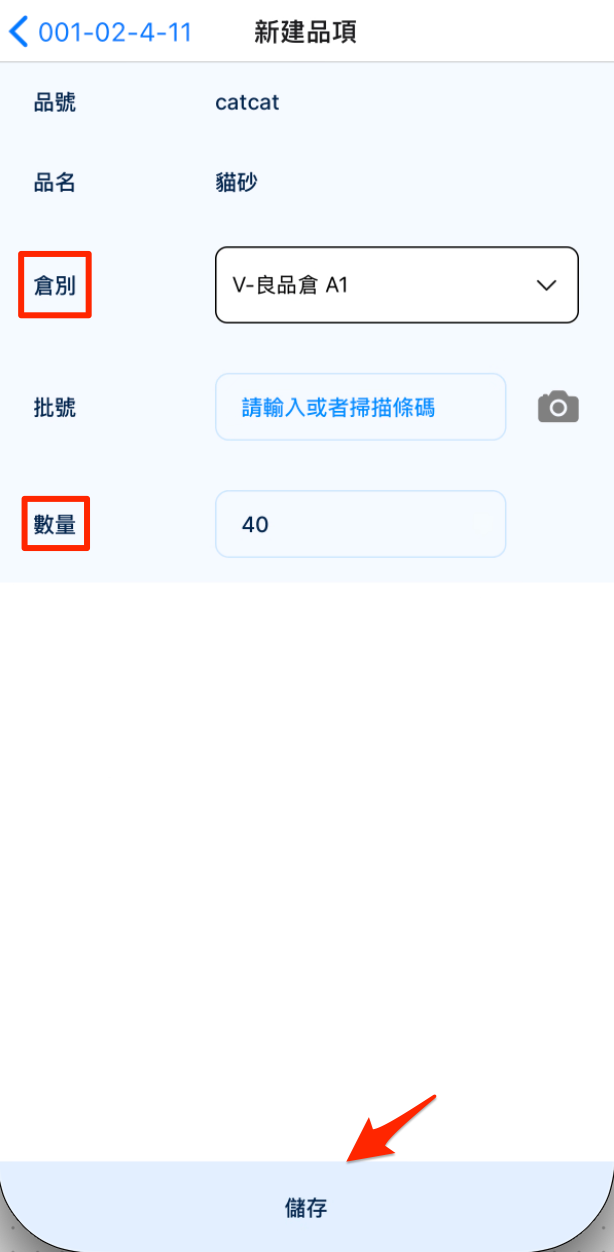
接著請輸入新增品項的資料,倉別、有效日期以及數量,填寫完畢後點擊「儲存」
*沒有出現儲存按鈕代表欄位未完成填寫
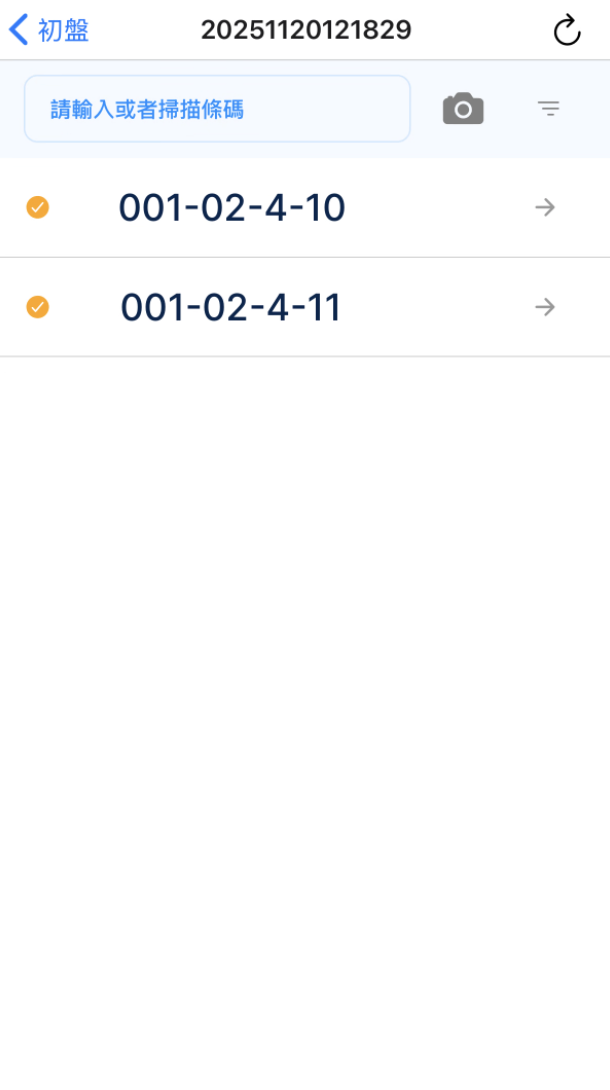
回到盤點單列表,顯示黃勾勾代表這一個儲位的商品已經完成複盤
待整筆盤點單都完成複盤後,這筆盤點單將不會顯示在複盤列表中
三、盤點後確認調整庫存
完成盤點後,在操作人員後台左側選單點擊「盤點單」選擇要調整庫存的盤點單,這一個頁面可以看到儲位的盤點狀態
盤點差異列表區塊,會顯示透過 App 進行盤點後的差異狀況。
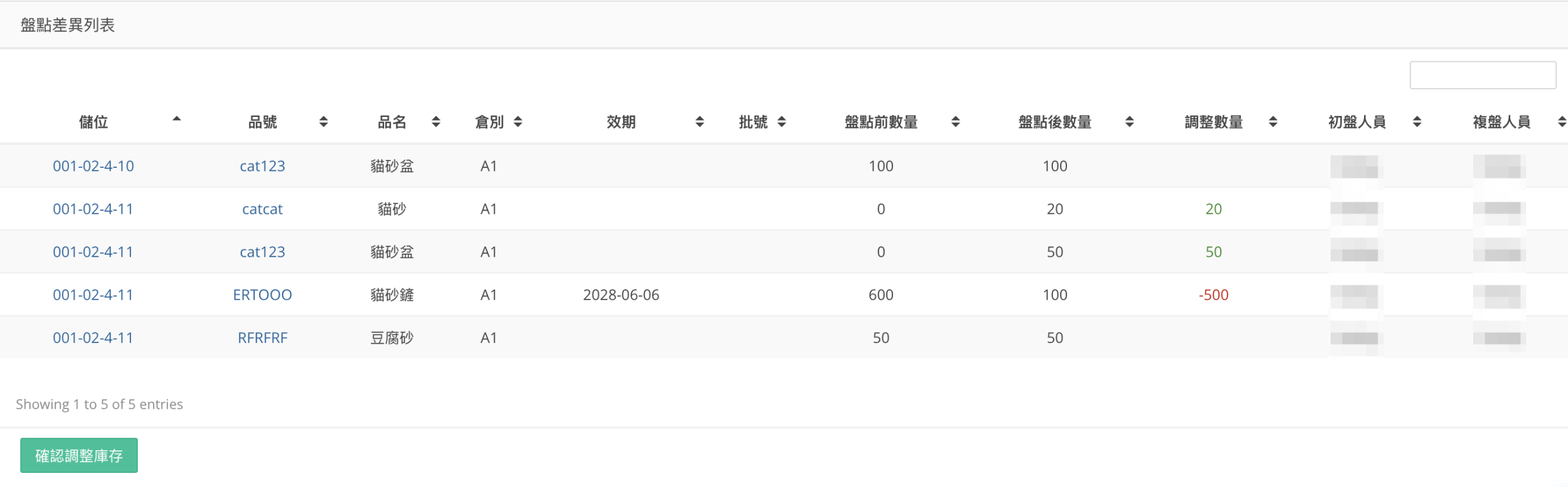
確認數量無誤後,請點擊「確認調整庫存」,頁面的「確認調整庫存」按鈕將會消失。
*調整庫存後將無法修改,點擊「確認調整庫存」(未復盤也可點擊),系統將調整數量直接加入目前帳面庫存。
例如:
儲位 001-02-4-11 的「貓砂鏟」盤點前庫存為 600 組,盤點後庫存為 100 組
盤點後比盤點前少了 500 組,因此調整數量顯示 -500 組。
故點擊「確認調整庫存」後,儲位 001-02-4-11 的「貓砂鏟」系統庫存調整為 600-500=100 組。