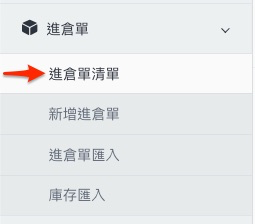
後台路徑:進倉單>進倉單清單
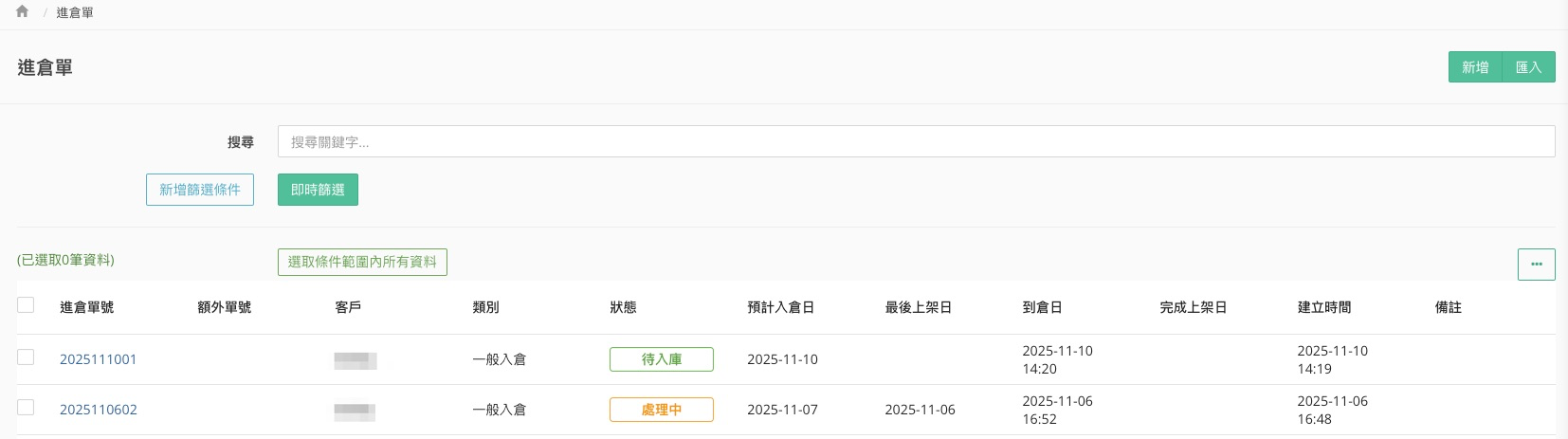
進倉單清單頁面會列出倉庫以及客戶後台所建立的進倉單,可以利用篩選特定條件,來查看進倉單狀態及資訊、執行批次操作,以及匯出資料進行分析。
目錄:
‣ 一、欄位說明
‣ 二、搜尋關鍵字及篩選條件
‣ 三、進倉單狀態說明
‣ 四、批次作業
‣ 五、常見問題
一、欄位說明
清單顯示所有進倉單紀錄,包含進倉單號、額外單號、客戶、類別、狀態、預計入倉日、最後上架日、到倉日、完成上架日、建立時間、備註。
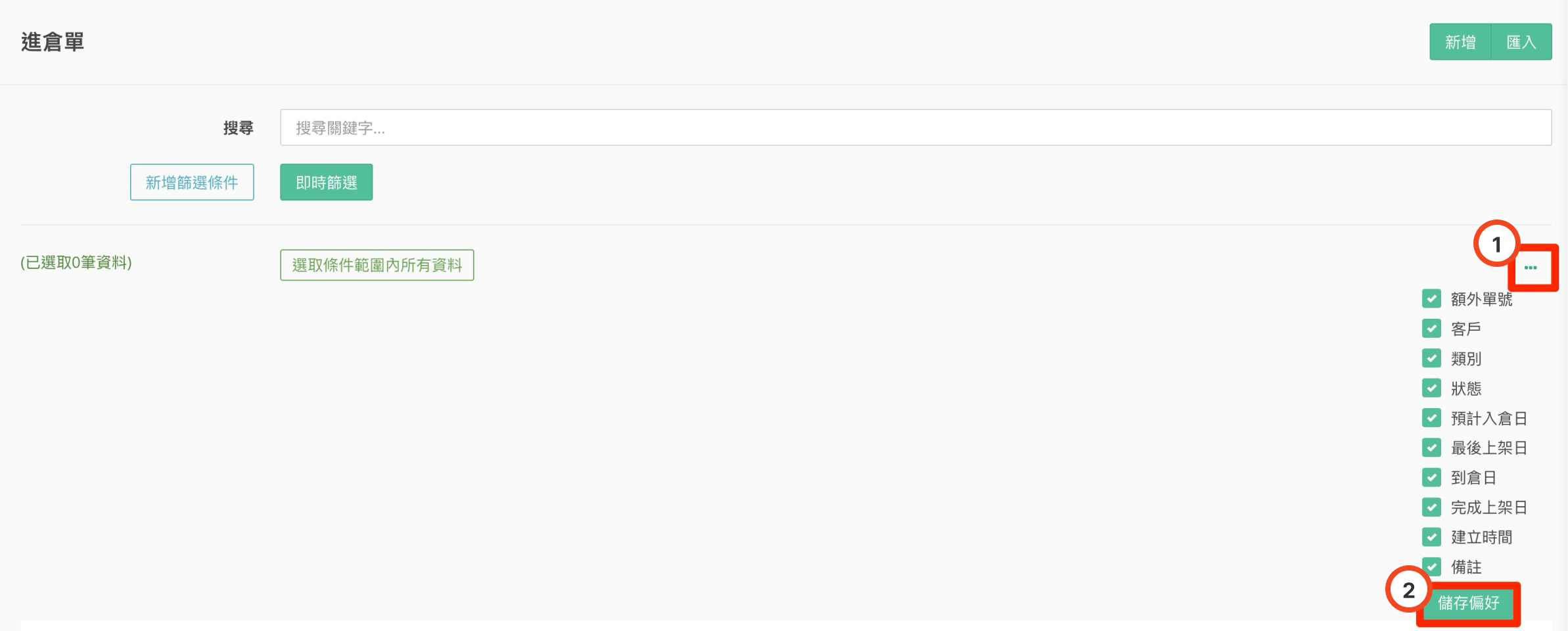
可自行於頁面調整希望顯示的項目,並且可以儲存偏好,以便未來瀏覽。
二、搜尋關鍵字及篩選條件

1、搜尋關鍵字:搜尋關鍵字欄位支援使用進倉單號、備註內容搜尋。
2、新增篩選條件:
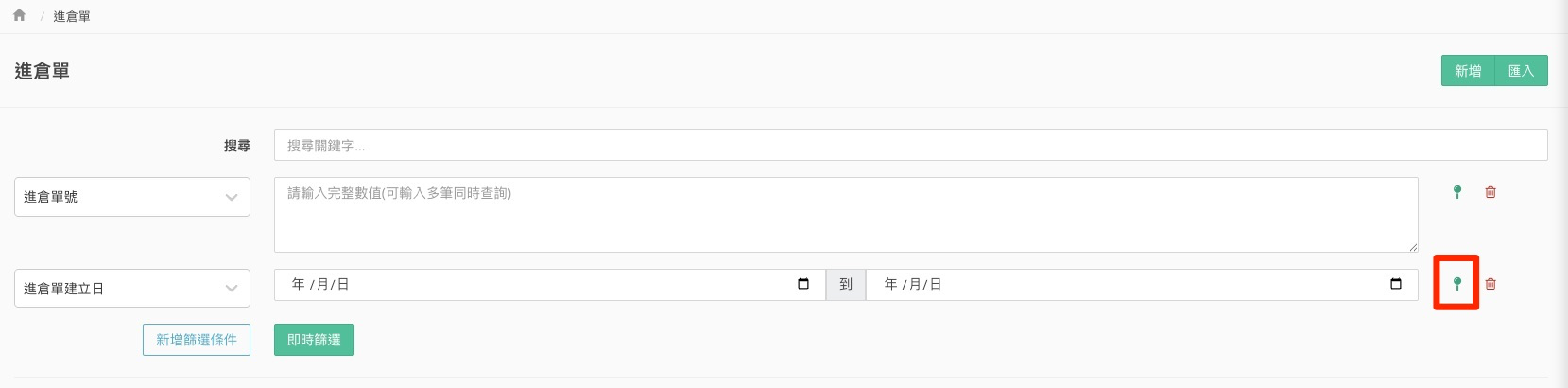
可選擇篩選條件,支援進倉單號、額外單號、客戶、包含 SKU、預計入倉日、到倉日、驗收日、完成上架日、上架動作日、狀態、入倉類別、退貨單號。篩選完畢後,請點按「即時篩選」即可呈現篩選結果。
新增篩選條件後,若希望該條件可以常駐於篩選列中,可以點擊右側的釘子符號,即可釘選顯示。
三、進倉單狀態說明
進倉單有 5 種狀態:

- 待入庫:建立進倉單後的初始狀態,等待倉庫人員確認到貨後進行驗收上架
- 已驗收:全部品項已到倉庫並驗收完成,等待入庫
- 處理中:部分品項已開始上架作業
- 已入庫:全部商品皆已入庫上架完成
- 已取消:因其他原因導致進倉取消,可重新復原。
四、批次作業
勾選要批次操作的進倉單,即可點按右側按鈕來進行批次操作。

1、批次復原:將「已取消」的進倉單批次恢復為「待入庫」狀態。
2、批次取消:將「待入庫」或「已驗收」狀態批次更新為已取消。
3、匯出:批次匯出進倉單 Excel 表單,以下為範例:

4、下載儲位明細:批次匯出 已入庫 商品儲位資訊 Excel 表單,以下為範例:

五、常見問題
Q:為什麼批次取消沒有成功?
A:可能的原因包含:進倉單狀態不符(已入庫或處理中無法取消)、部分貨品已上架(處理中狀態無法取消)