外部倉庫說明:當使用 WMS 系統接收電商平台訂單時,系統可依據「訂單通路」自動判斷是否由外部倉庫(同樣使用 WMS 系統)協助出貨,並進行訂單分流處理。
例如:Shopee 通路的訂單,設定為優先由指定的外部倉庫出貨;當訂單成立後,系統將依照通路自動判斷並拋轉訂單至外倉;拋轉成功後,於 WMS 訂單列表中,該筆訂單的單據類別將顯示為「外部庫存」,表示此出貨由外部倉庫執行,系統主倉不進行庫存扣帳。
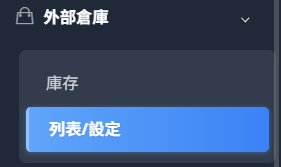
後台路徑:外部庫存→列表/設定
目錄:
‣ 1、外部倉庫列表
‣ 2、新增外部倉庫
一、外部倉庫列表
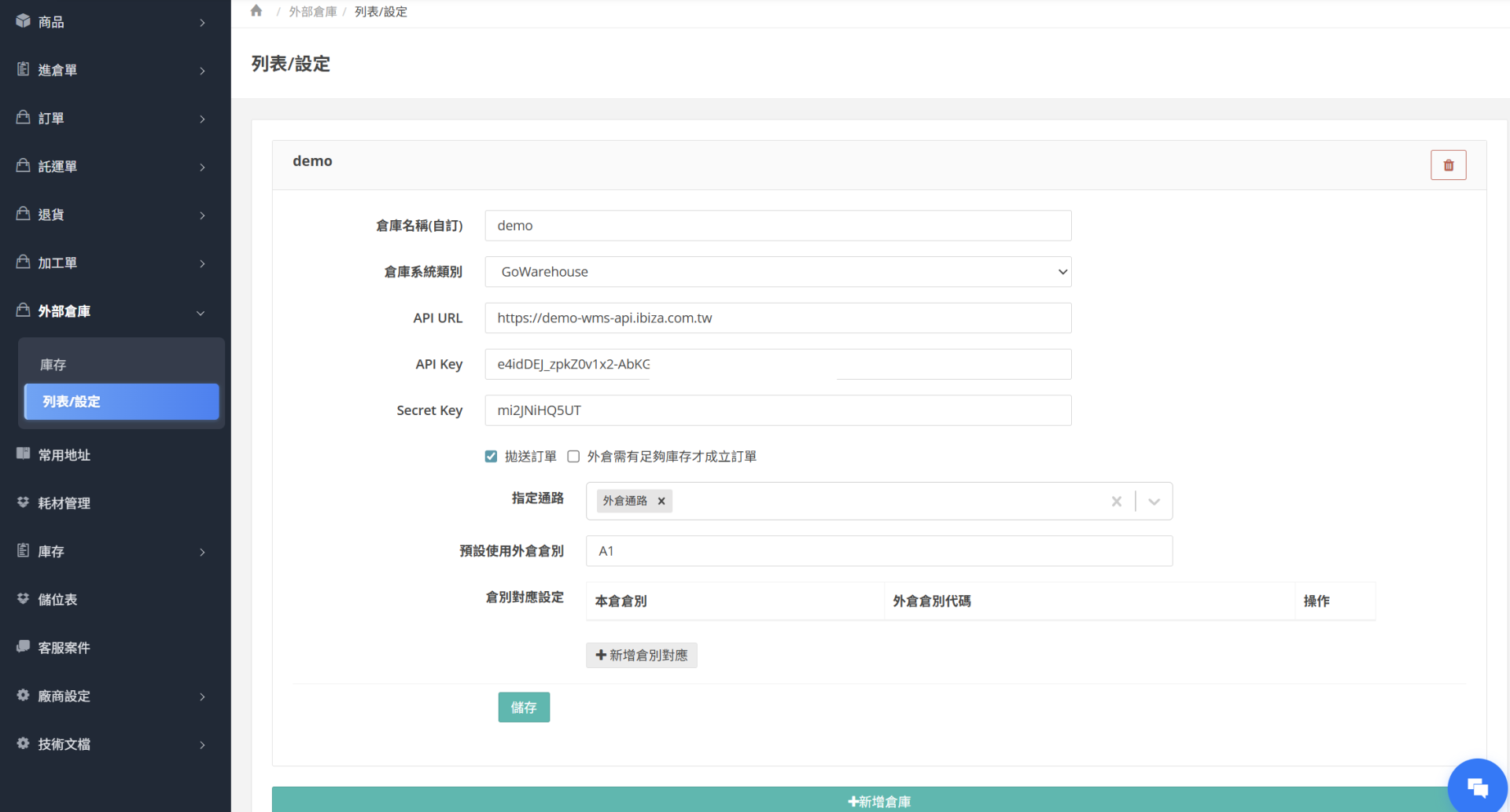
wms 後台「左側列表>外部庫存>列表/設定」可查看外部倉庫
列表中呈現所有外部倉庫設定
二、新增外部倉庫
步驟一:
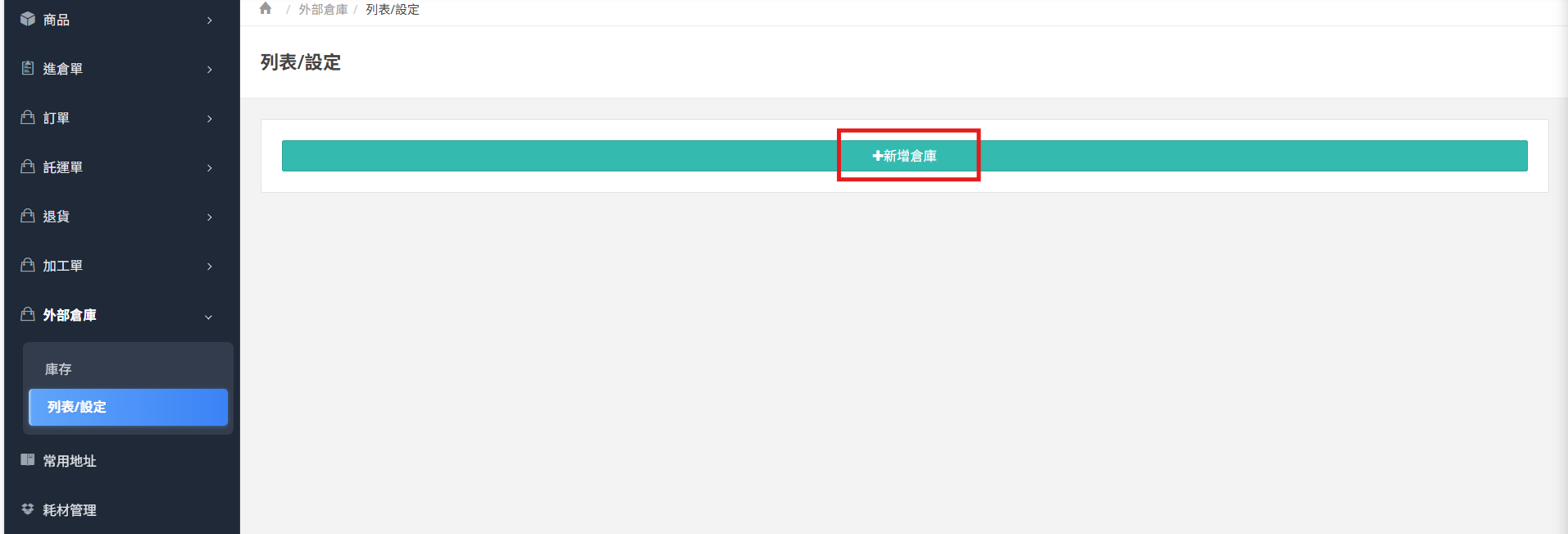
至 wms 後台「左側列表>外部庫存>列表/設定」新增倉庫
步驟二:
設定外部倉庫欄位,,點擊「儲存」即完成設定。

1、倉庫名稱:自訂此外部倉庫名稱
2、倉庫系統類別:下拉選擇倉庫系統類別,目前僅支援GoWarehouse
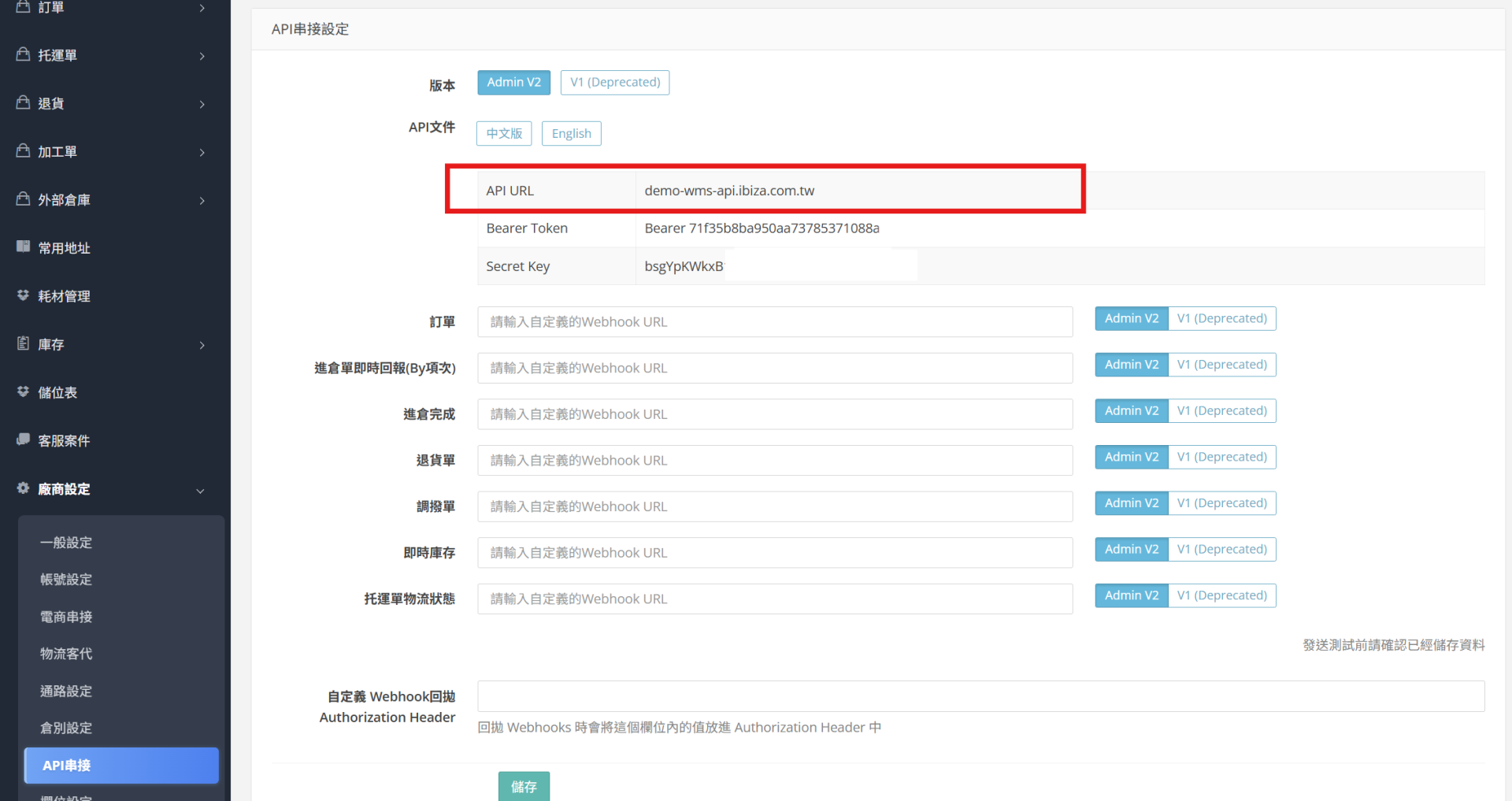
3、 API URL: 登入外部倉庫的客戶後台,至「左側列表>廠商設定>API串接」查看
*外部倉庫的客戶後台畫面
4、 API KEY:請與WMS人員詢問取得
5、 Secret Key:請與WMS人員詢問取得
6、拋送訂單:勾選代表進行訂單拋送
7、外倉需有足夠庫存才成立訂單:勾選後,外部倉庫商品庫存需足夠才將訂單拋轉過去,未勾選,不論外部倉庫商品庫存是否足夠都會拋單過去。
8、指定通路:需拋轉至外部倉庫的訂單通路
9、預設使用外倉倉別:預設拋轉至外部倉庫的訂單預設倉別
10、 倉別對應設定: 本倉倉別對應到外倉倉別代碼