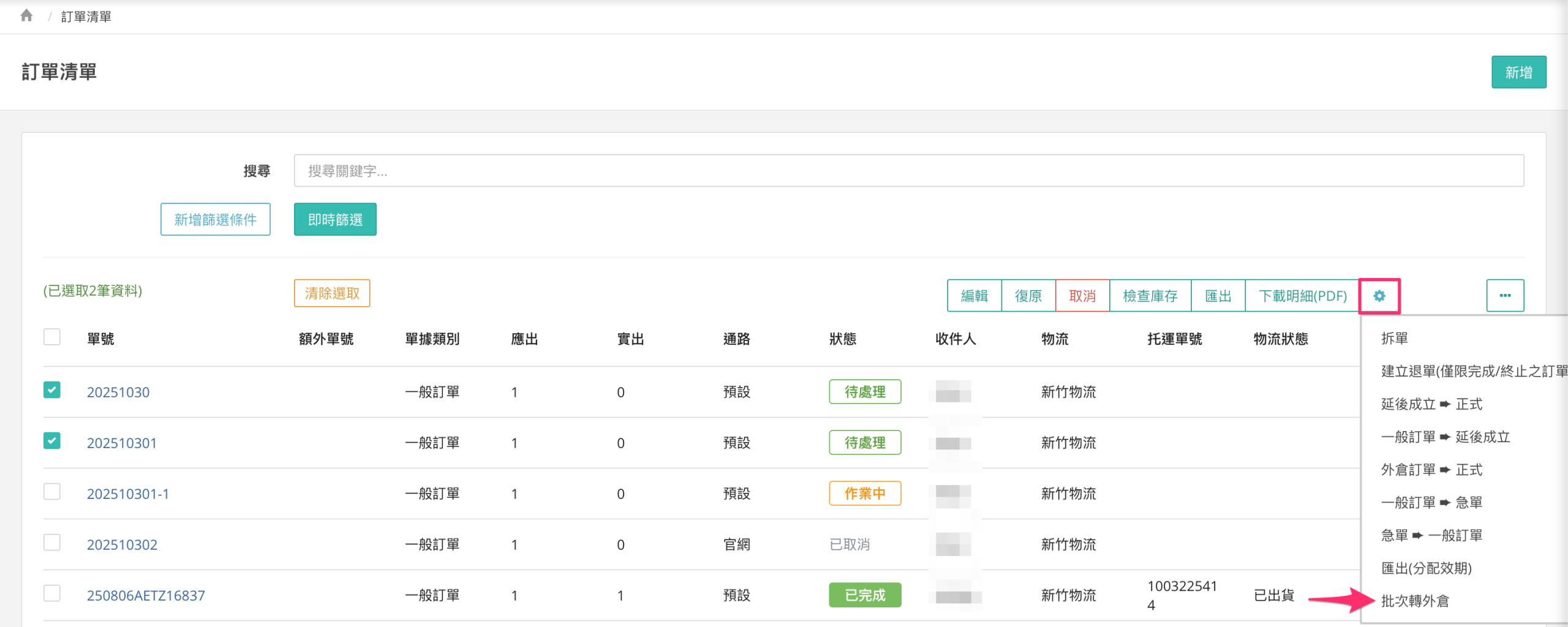
後台路徑:訂單>訂單清單
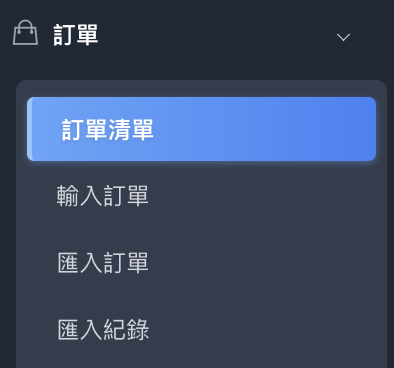
此頁面會顯示倉庫所有由新到舊的訂單清單,訂單來源包含手動建立、批次匯入、自動串接。
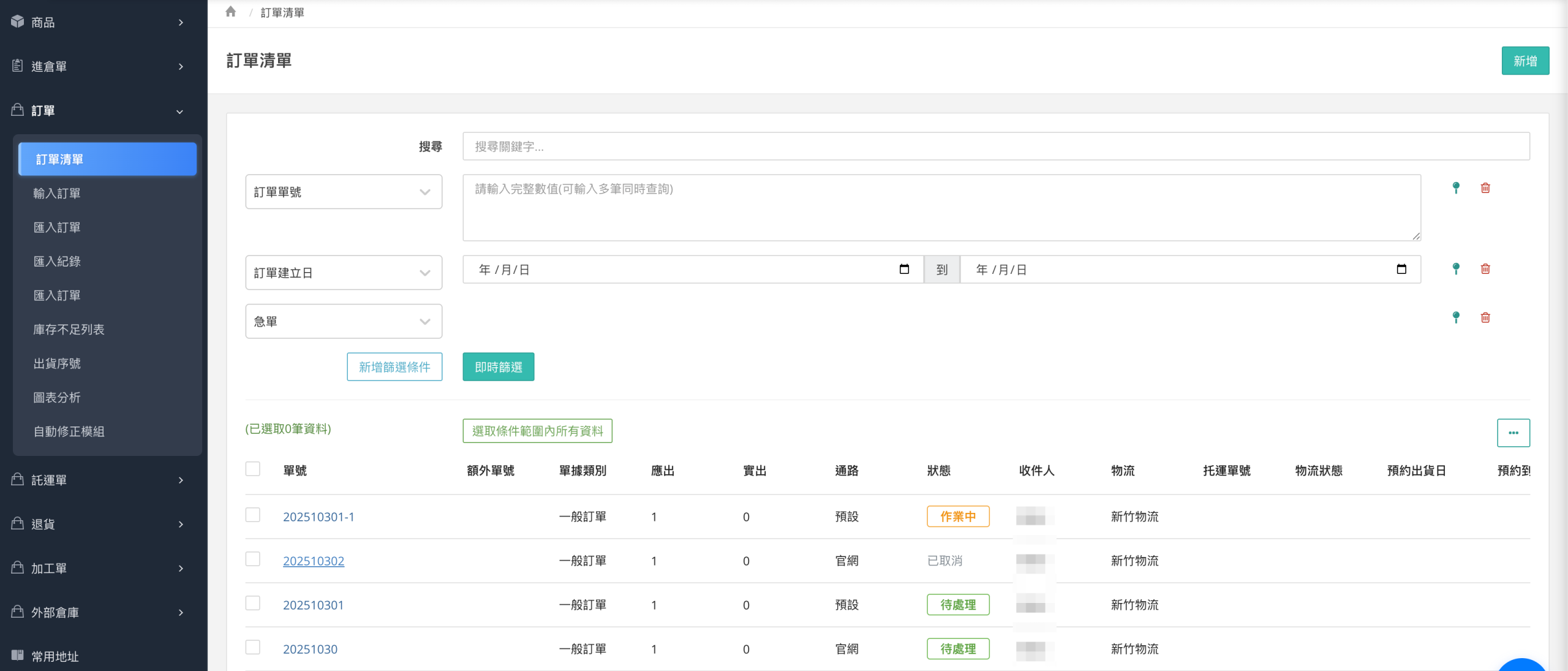
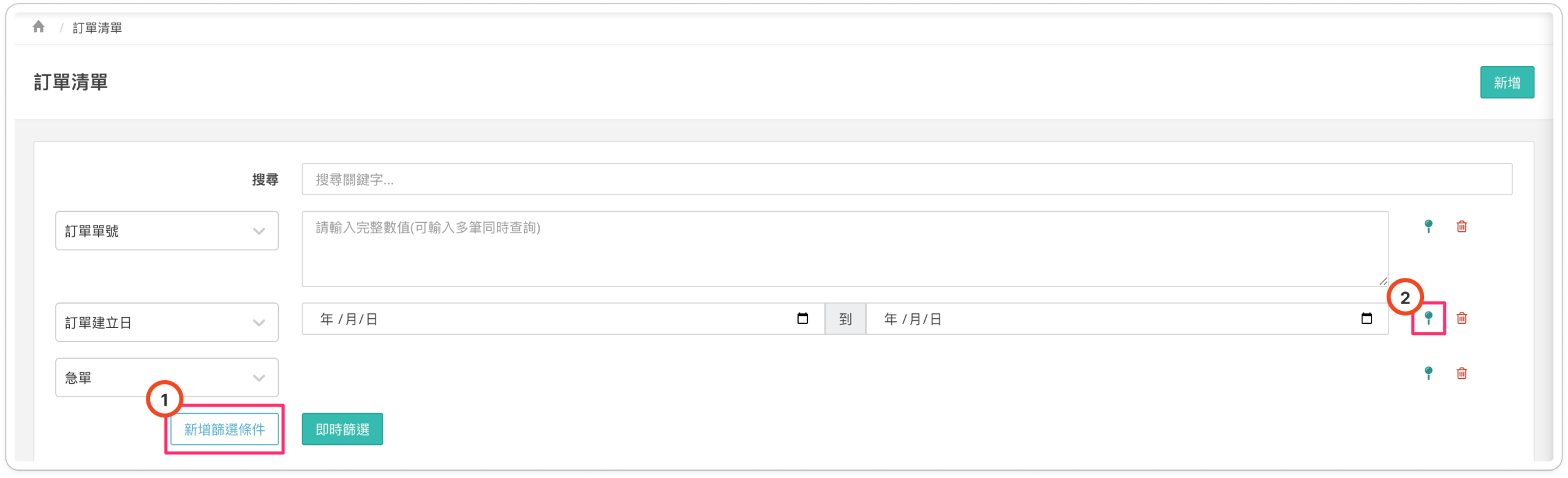
1、搜尋關鍵字/篩選欄位:
篩選區塊的搜尋關鍵字欄位支援使用單號、額外單號、收件人 搜尋,當新增多個篩選條件時,會依據篩選的條件判斷搜尋結果為 「同時符合所有條件 (and)」 或是 「只要符合任一條件(or)」 。
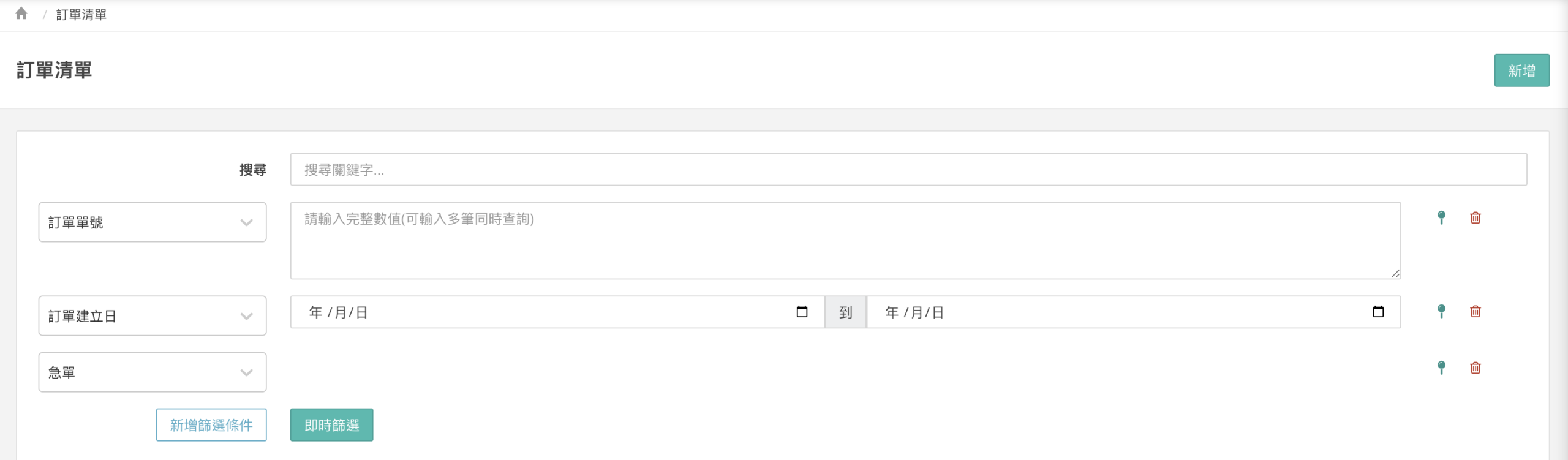
A:「同時符合所有條件 (and)」
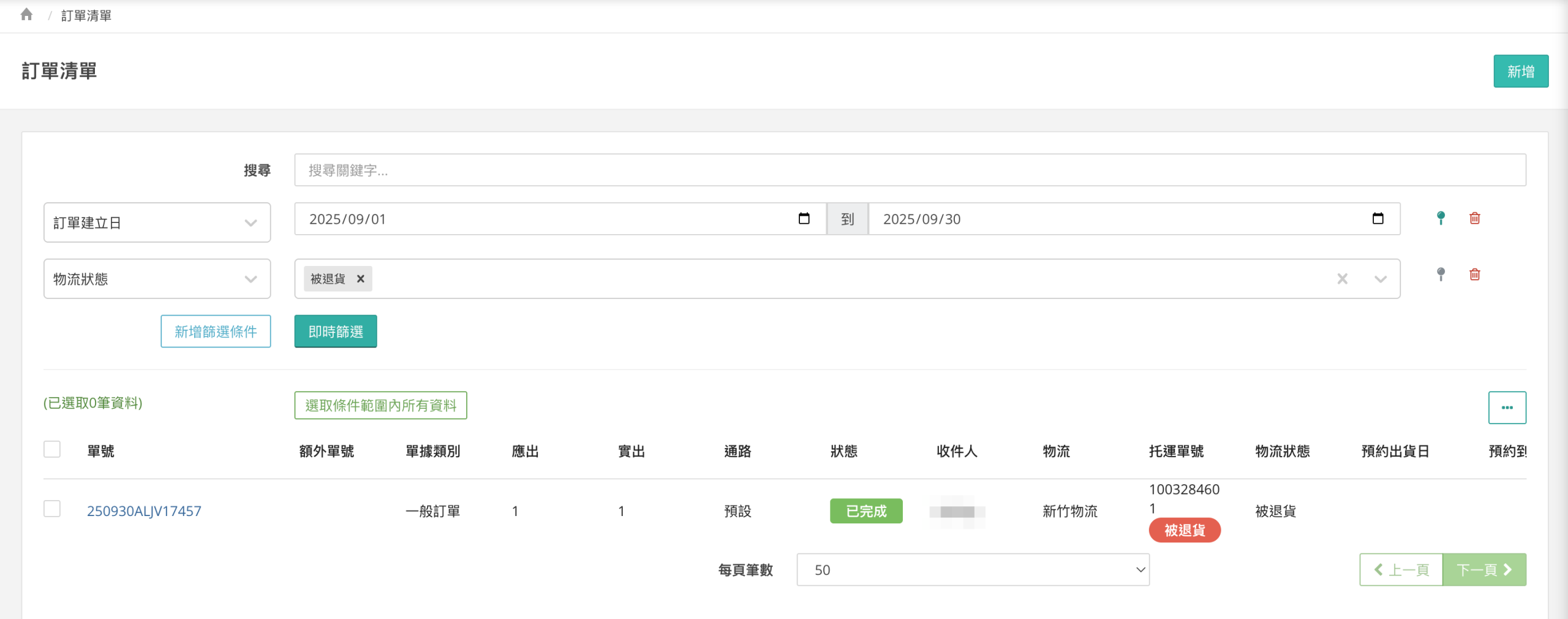
- 希望搜尋 訂單建立日為「9 月份」(and) 物流狀態為「被退貨」的訂單
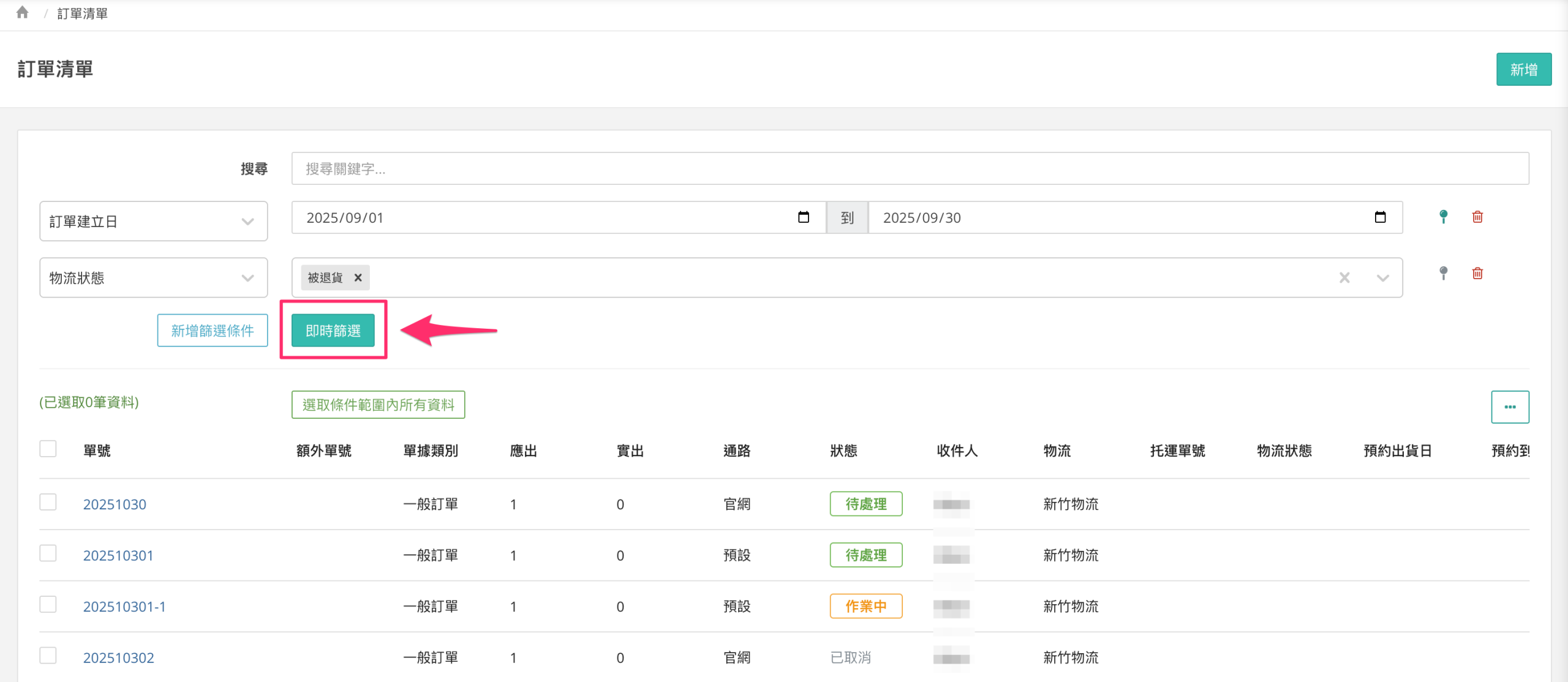
篩選後的搜尋結果會是同時符合訂單建立日為「9 月份」(and) 物流狀態為「被退貨」的訂單
B:「只要符合任一條件(or)」
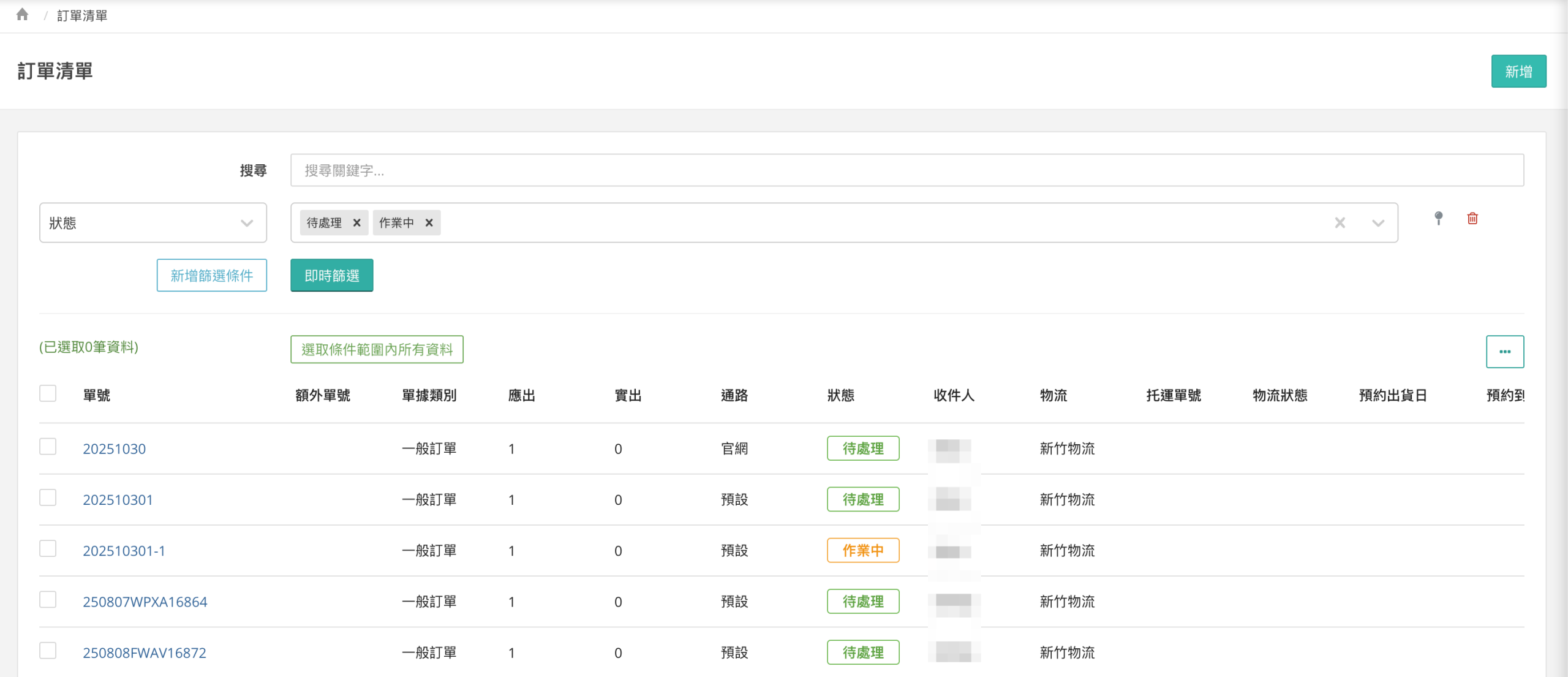
- 希望搜尋狀態為「待處理」和「作業中」的訂單
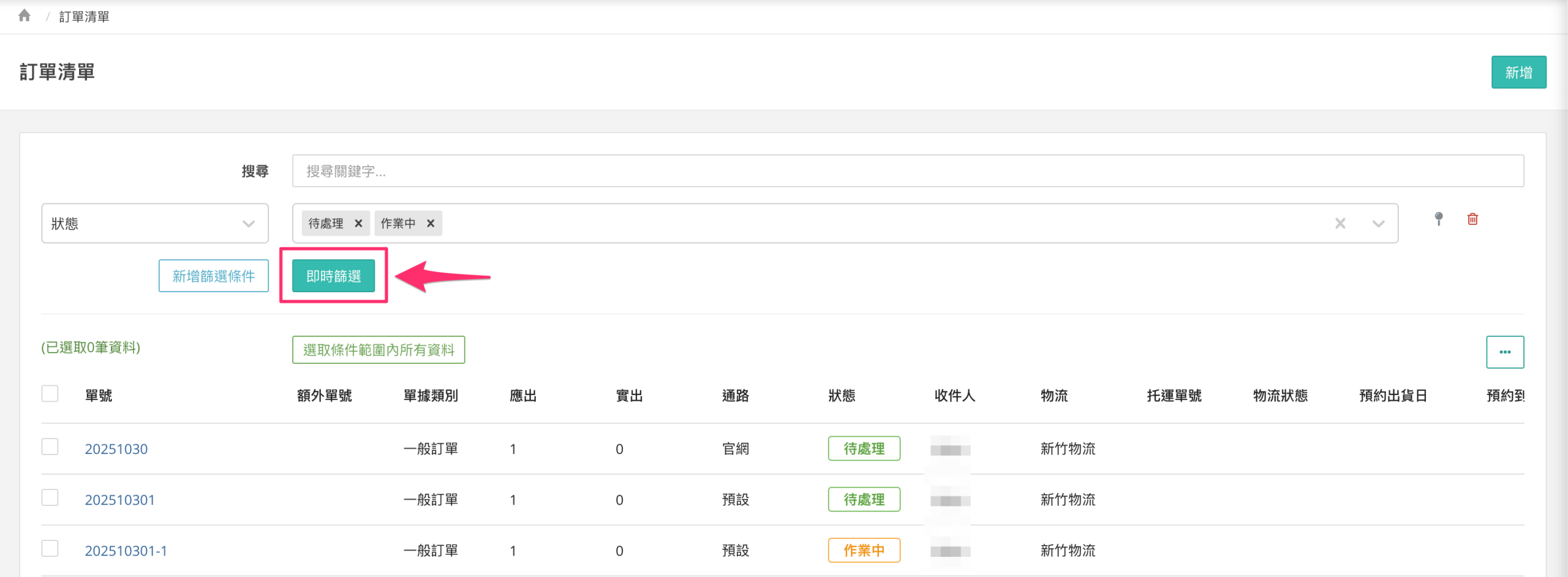
篩選後的搜尋結果會是符合「待處理」和「作業中」的訂單
2、釘選常用篩選條件:
新增篩選條件後,若希望該條件可以常駐於篩選列中,可以點擊右側的釘子符號
3、新增/移除偏好設定:
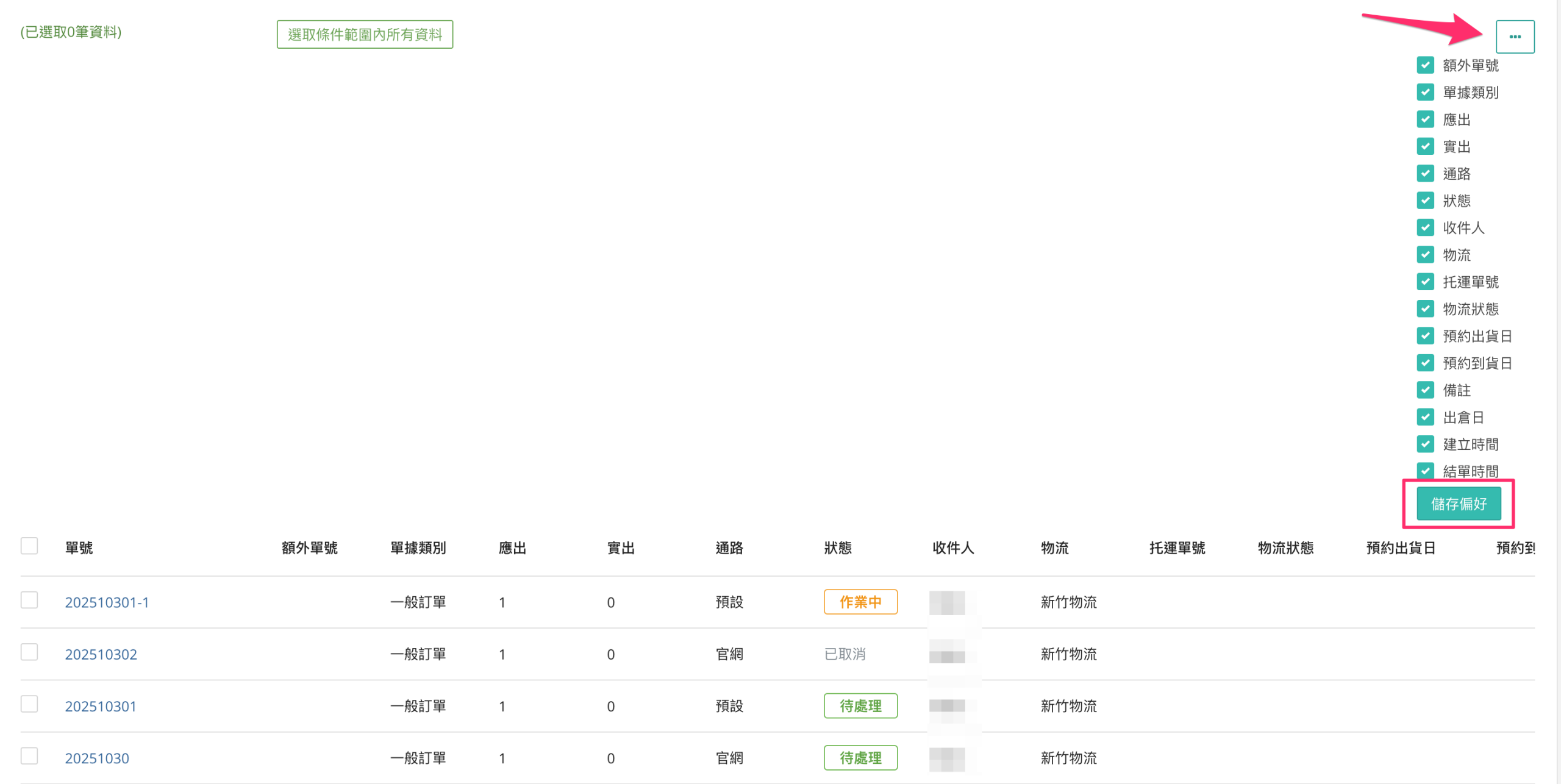
可自行於頁面調整希望顯示的項目,並且可以儲存偏好,以便未來瀏覽。
4、訂單狀態說明:
- 待處理:訂單尚未轉揀貨單
- 作業中:訂單已轉揀貨單
- 已完成:訂單已完成出貨作業
- 已取消:訂單未出貨已取消
- 庫存不足:訂單內商品庫存不足,可同步於後台『庫存不足列表』查看。
- 已強制終止:將作業中訂單強制中止
- 已併單:同收件人、地址、物流方式之訂單進行併單出貨
- 延後成立:將訂單延後成立,直到指定到貨日才會鎖定商品庫存,並將訂單狀態會轉為「待處理」
5、批次編輯訂單
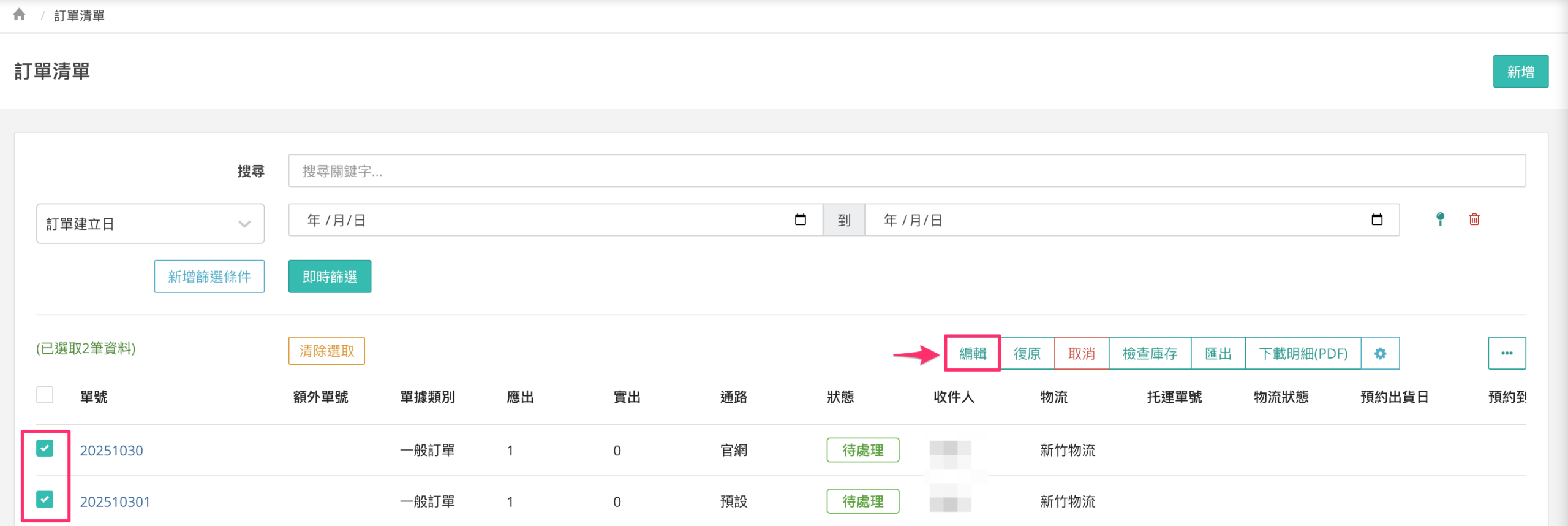
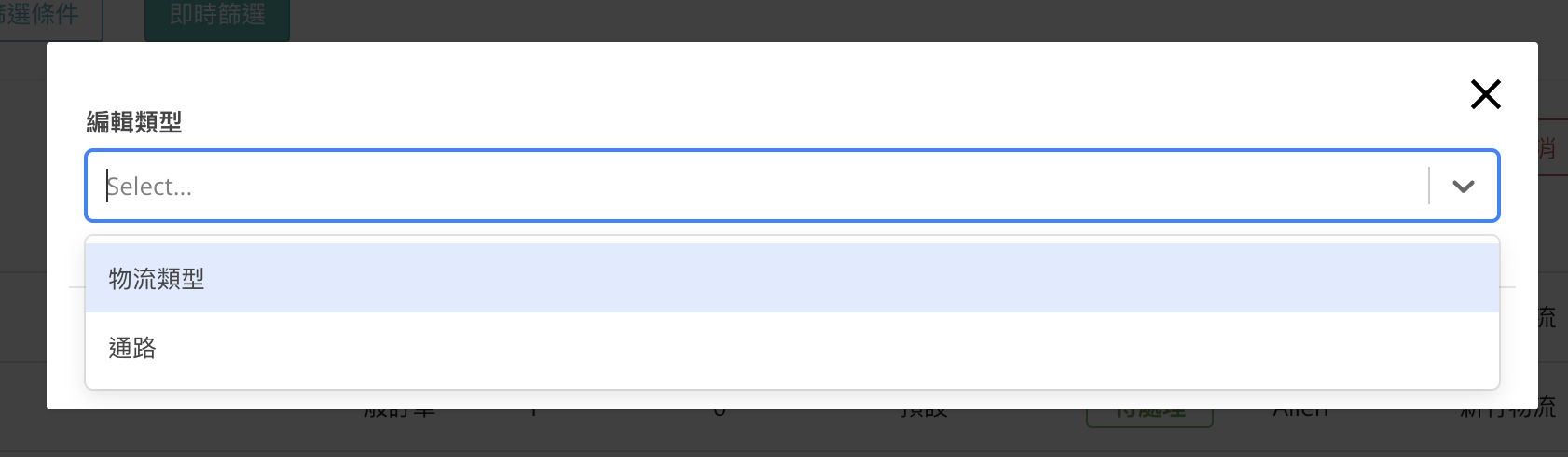
支援批次編輯訂單物流類型以及通路,將要編輯的訂單勾選後,點擊右上角的「編輯」
接著選擇要編輯的類型
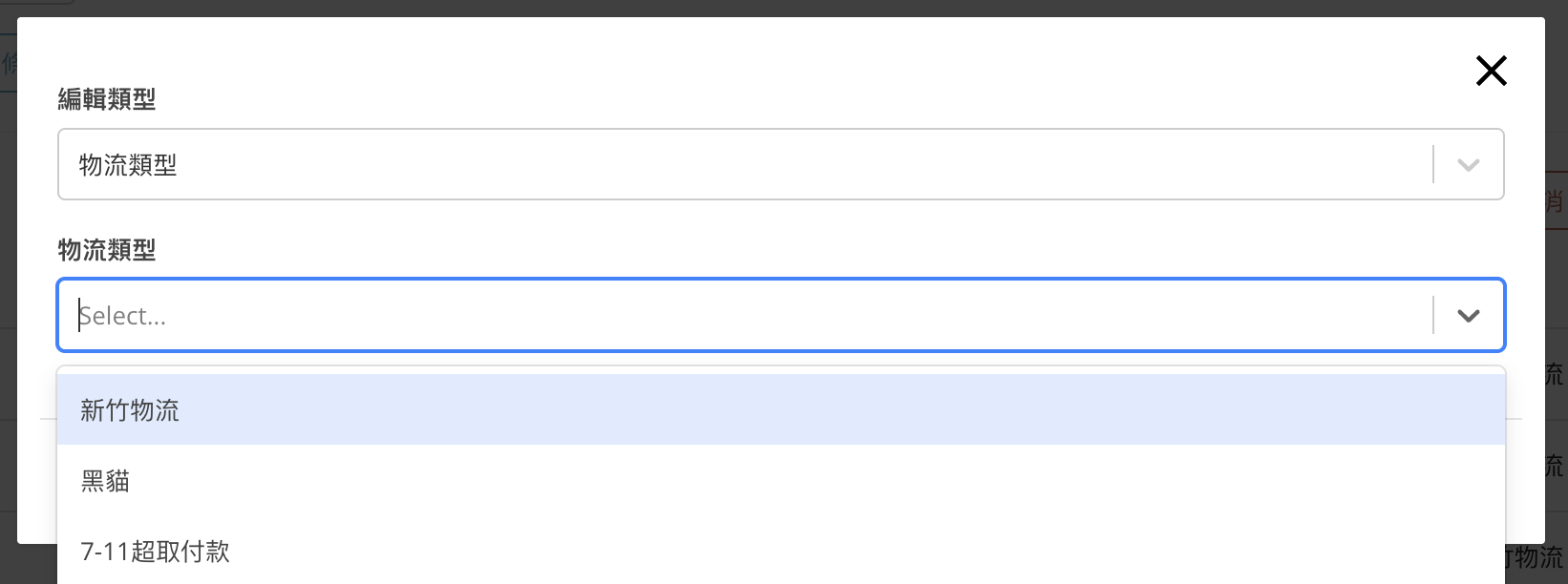
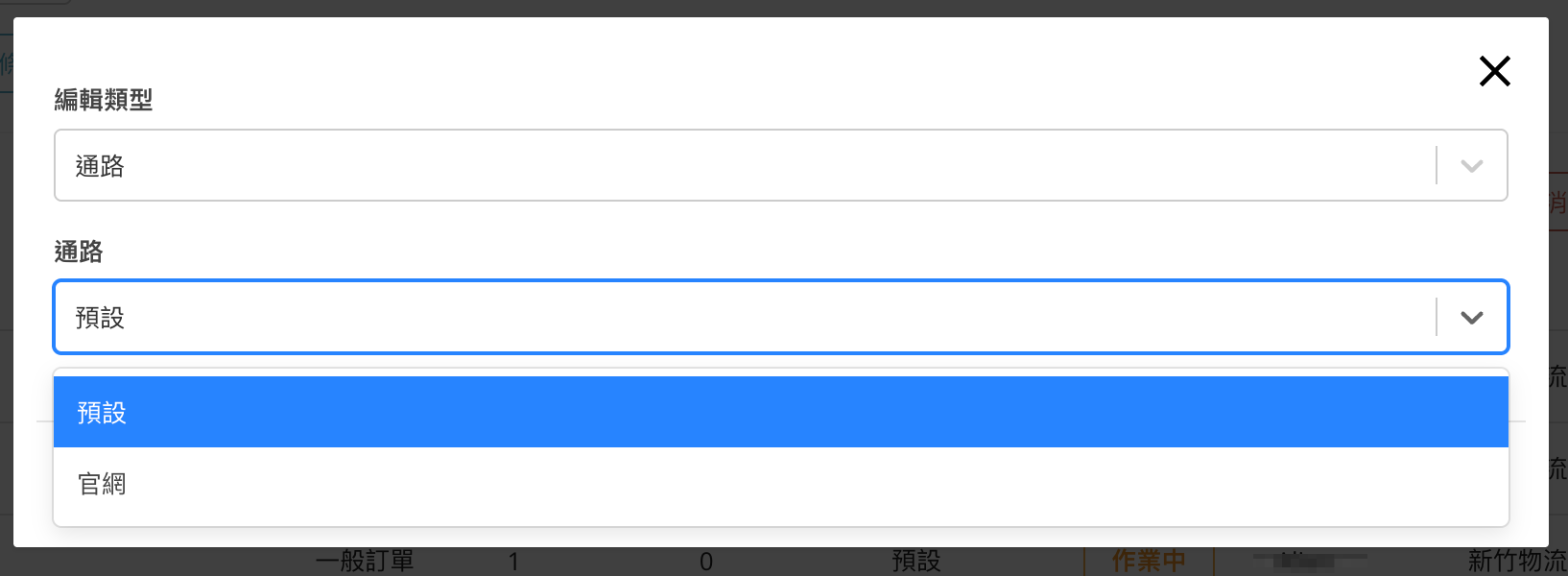
完成後點擊確認,進到訂單內的操作紀錄可以查看到異動時間

6、批次取消/復原訂單
A:批次取消
*狀態「作業中」的訂單將無法操作取消
勾選狀態為「待處理」的訂單,點擊右上角的「取消」
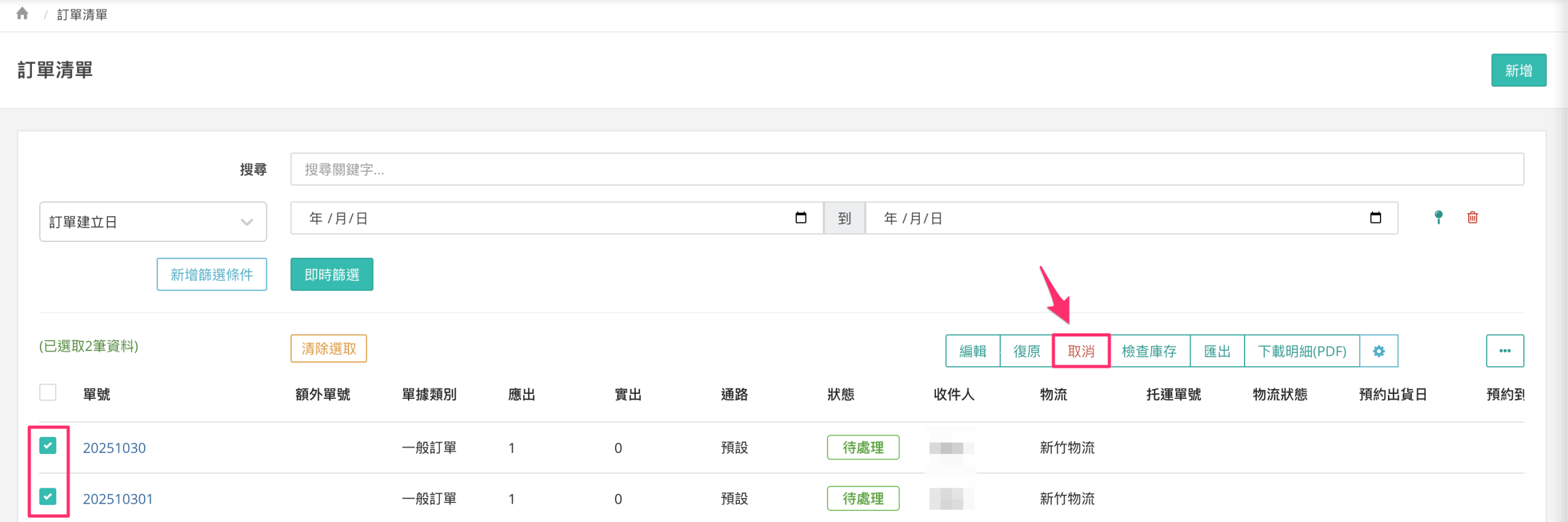
這筆訂單會被取消,並且狀態改為「已取消」
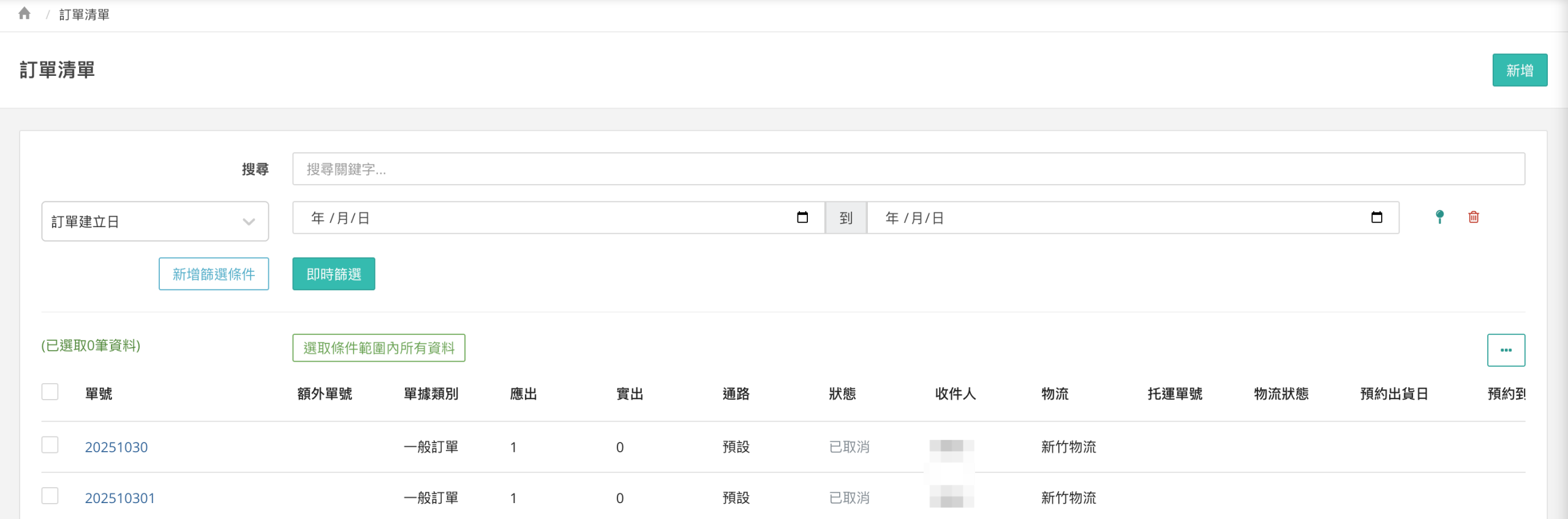
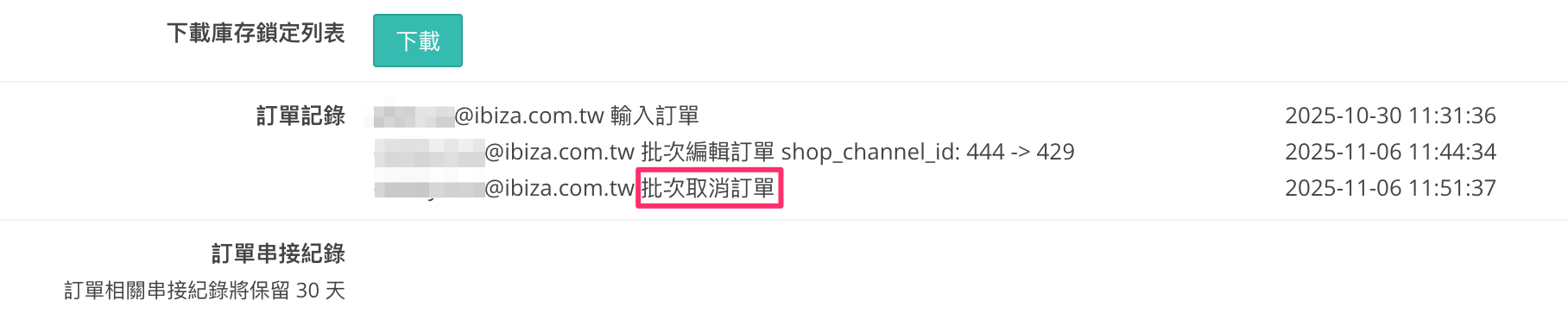
進到訂單內的操作紀錄可以查看到取消的時間
B:批次復原
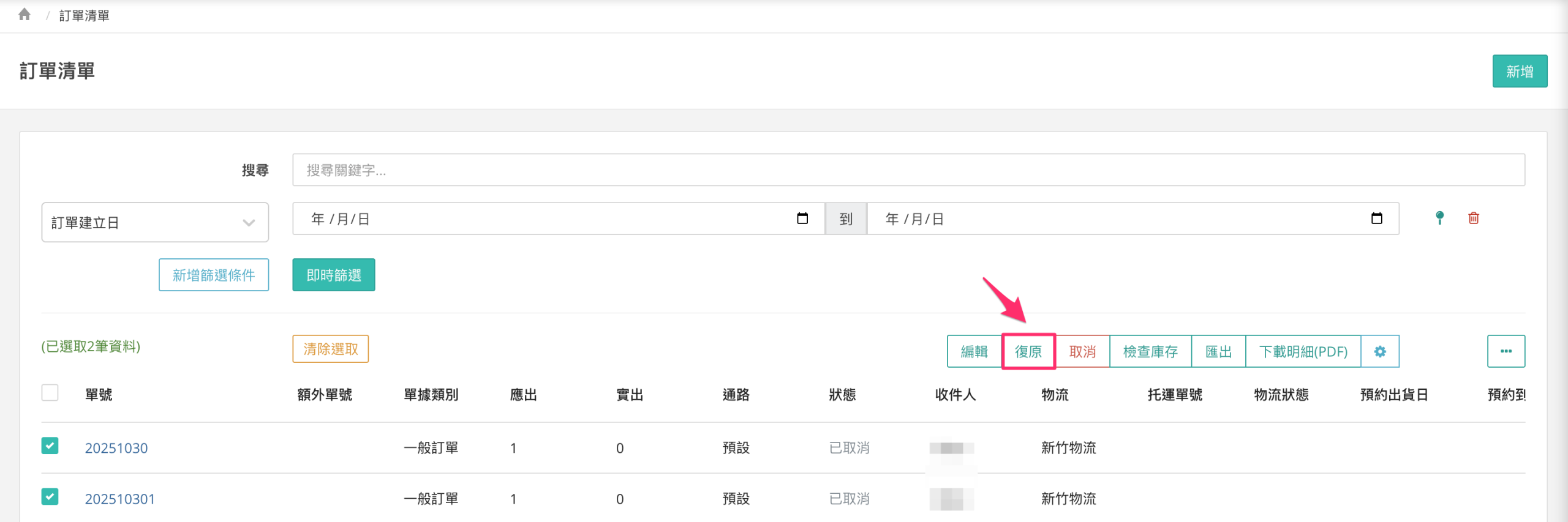
勾選狀態為「已取消」的訂單,點擊右上角的「復原」
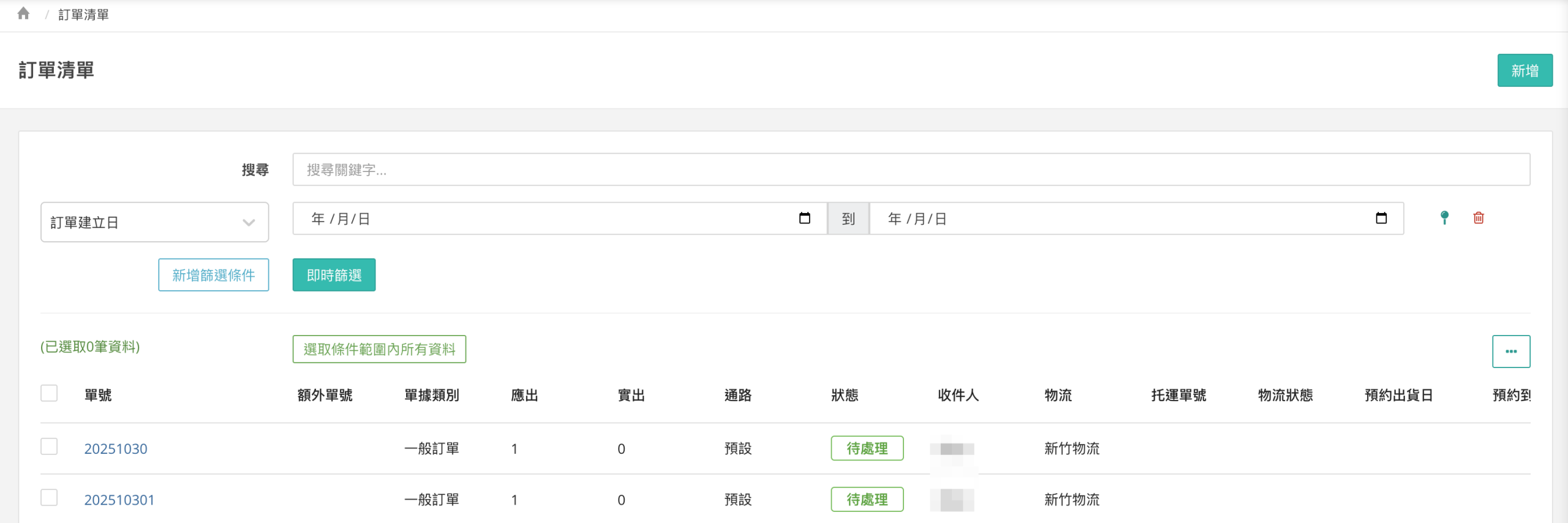
這筆訂單會被復原,並且狀態改為「待處理」
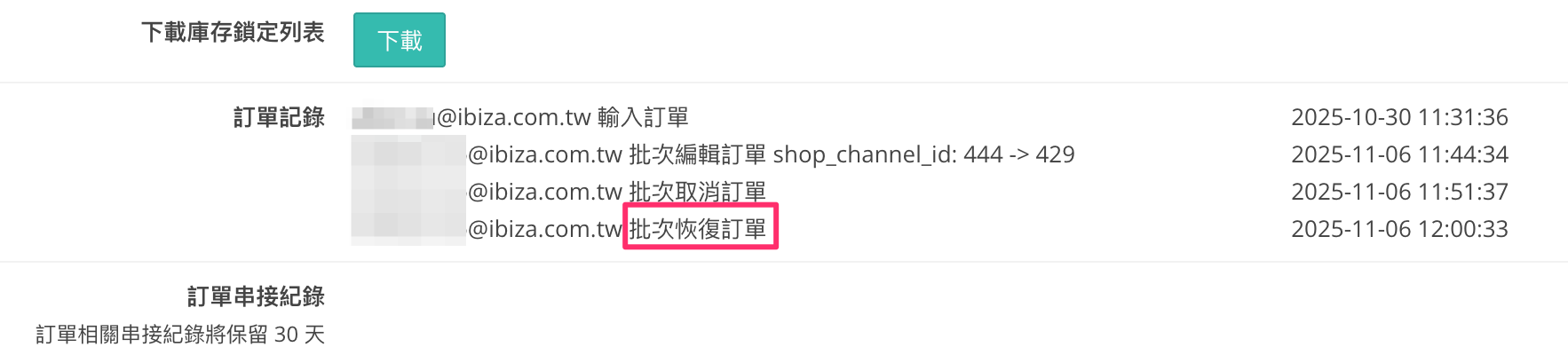
進到訂單內的操作紀錄可以查看到復原的時間
7、批次檢查訂單庫存
支援批次檢查狀態為「待處理」的訂單,商品庫存是否足夠,勾選狀態為「待處理」的訂單,點擊右上角的「檢查庫存」
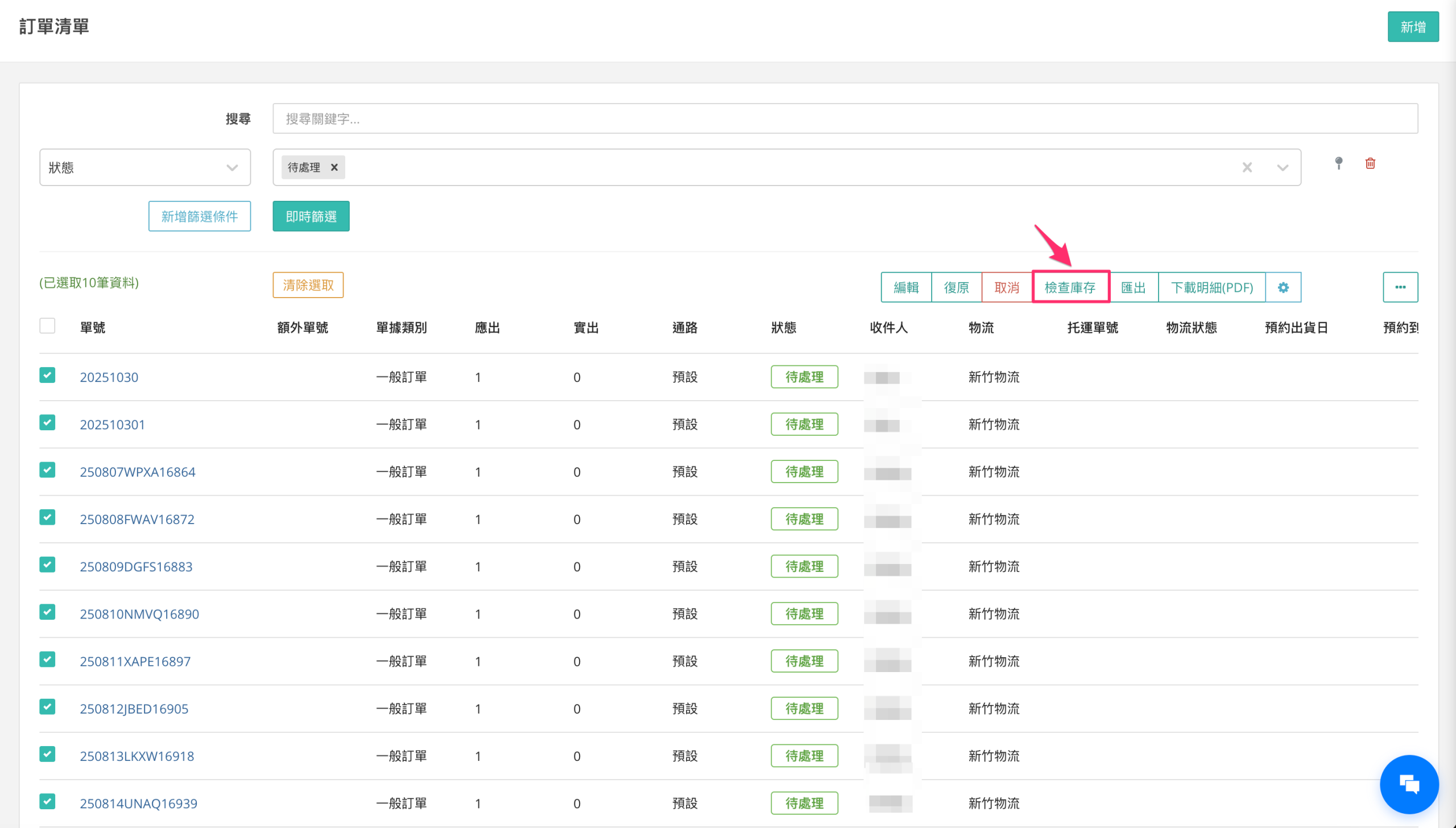
檢查作業完成後,若有商品庫存不足的訂單,狀態會調整為「庫存不足」<<<這個需要確認一下
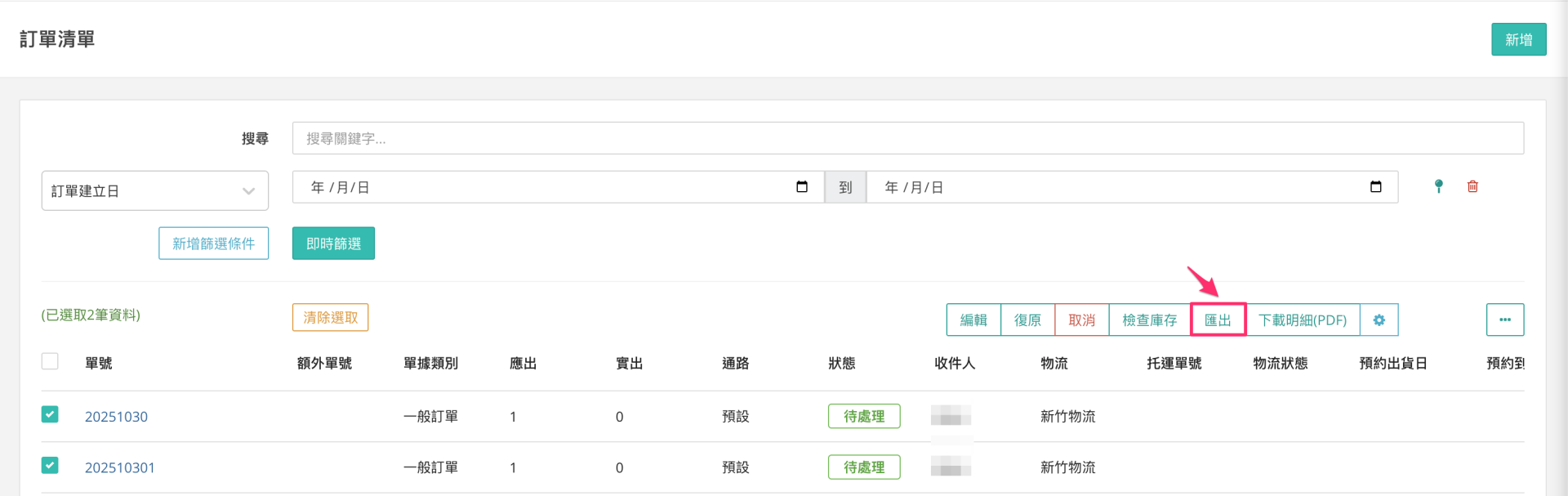
8、批次匯出訂單
將要匯出的訂單勾選起來,點擊匯出後系統會自動下載檔案
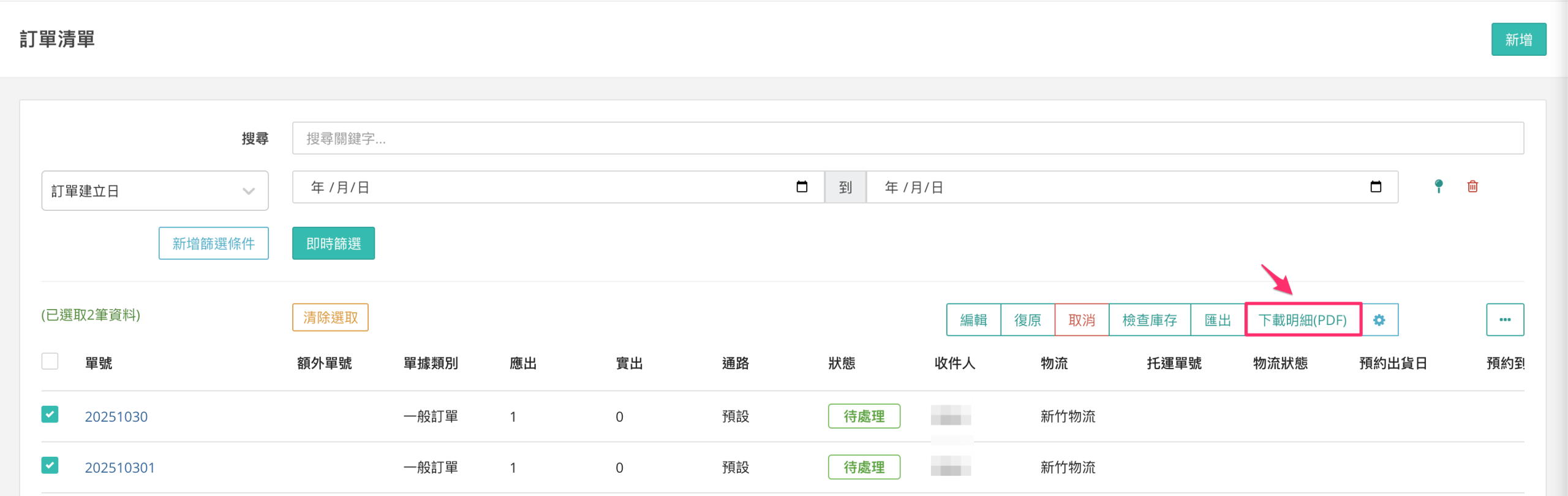
9、批次下載訂單明細
將要匯出的訂單勾選起來,點擊匯出後系統會自動下載檔案
10、批次拆單
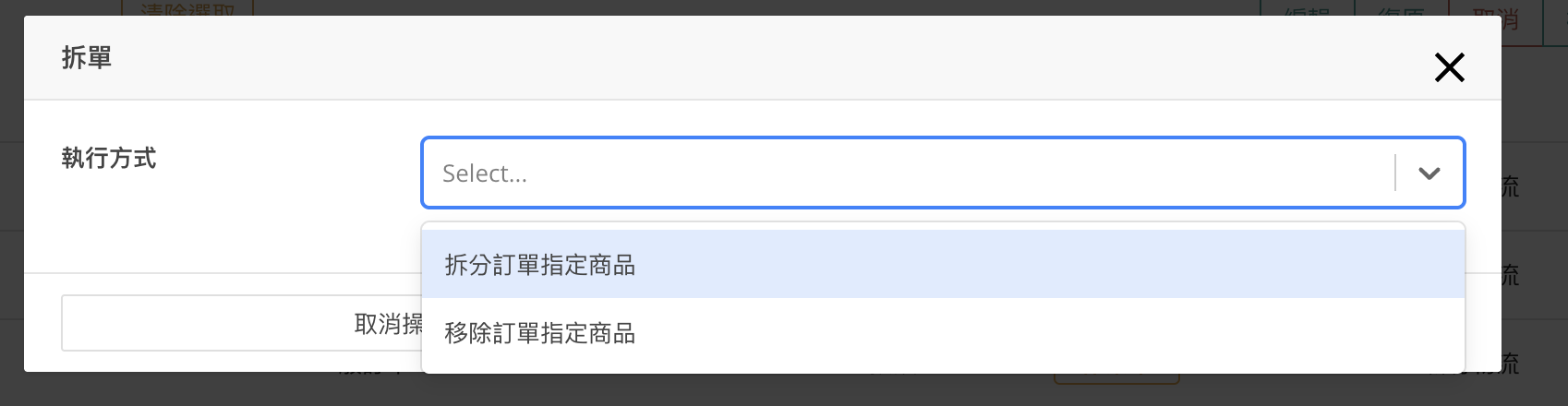
將要操作拆單的勾選起來,接著點擊「拆單」
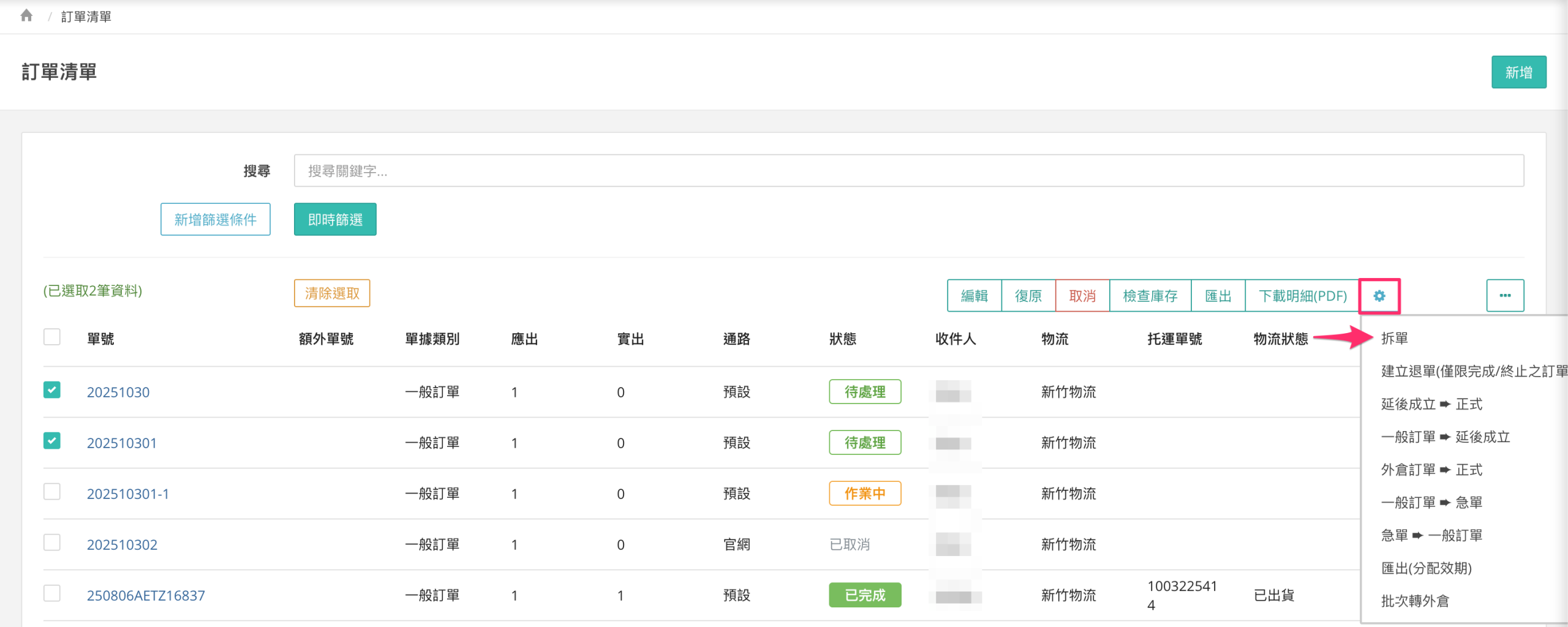
接著選擇執行方式「拆分訂單指定商品」or「移除訂單指定商品」
使用情境:
1、部分商品缺貨

  訂單中有 3 項商品,其中 1 項缺貨。使用拆單功能可以將缺貨商品獨立成新訂單,讓有庫存的 2 項商品先出貨。

2、商品需分開處理

  訂單中有普通商品和需要特殊包裝的商品,可以將特殊商品拆出來獨立處理。
A、拆分訂單指定商品
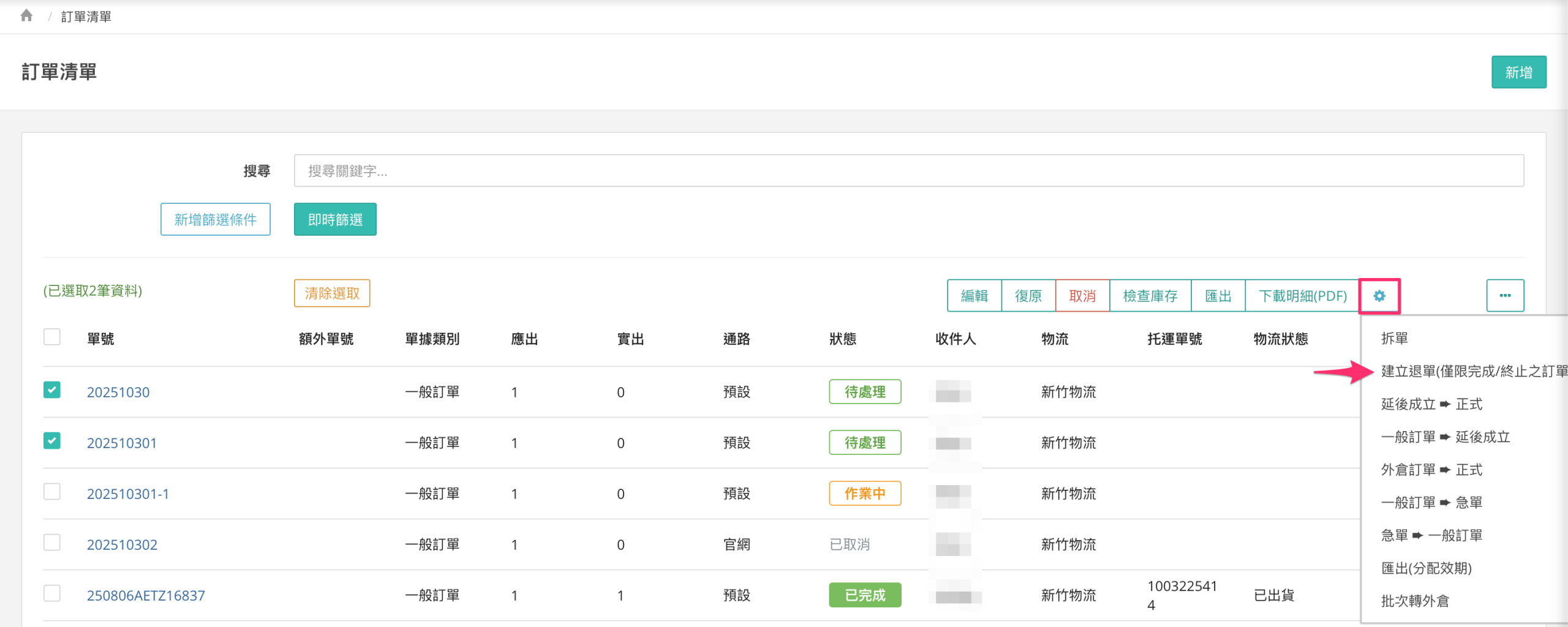
11、
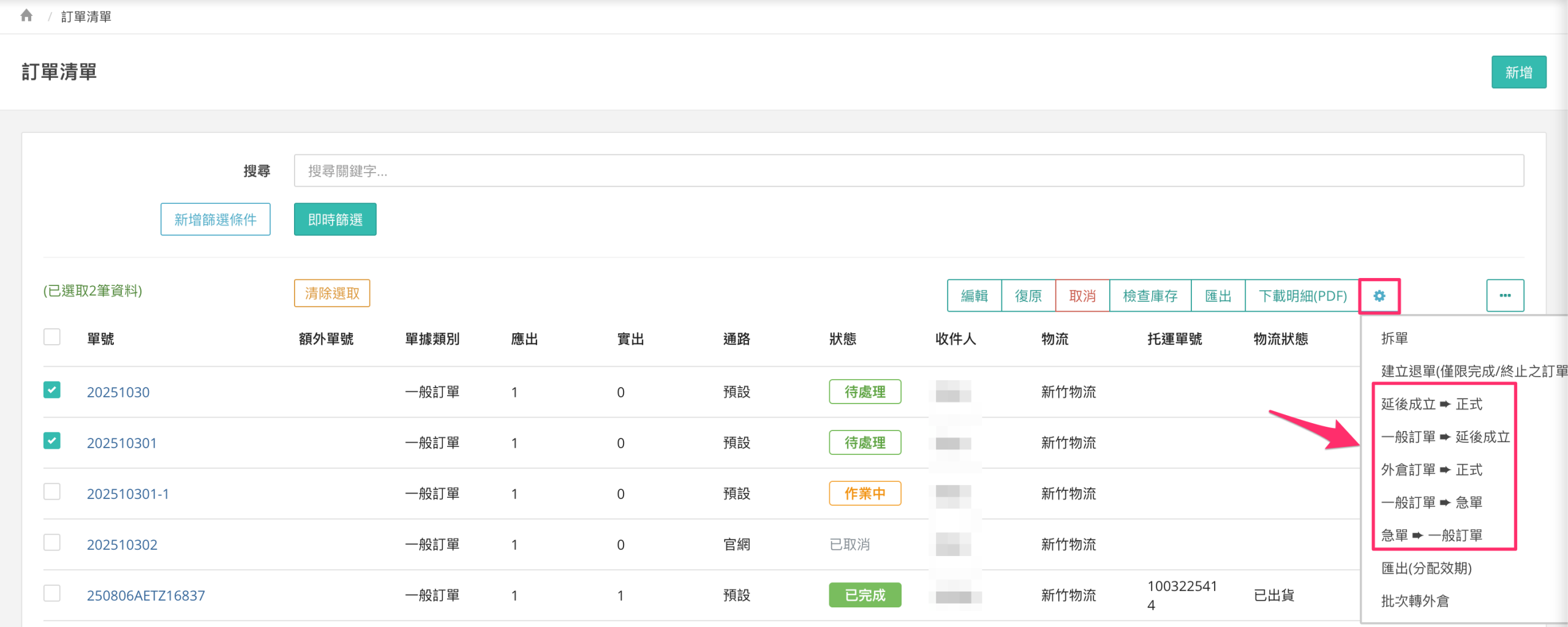
12、
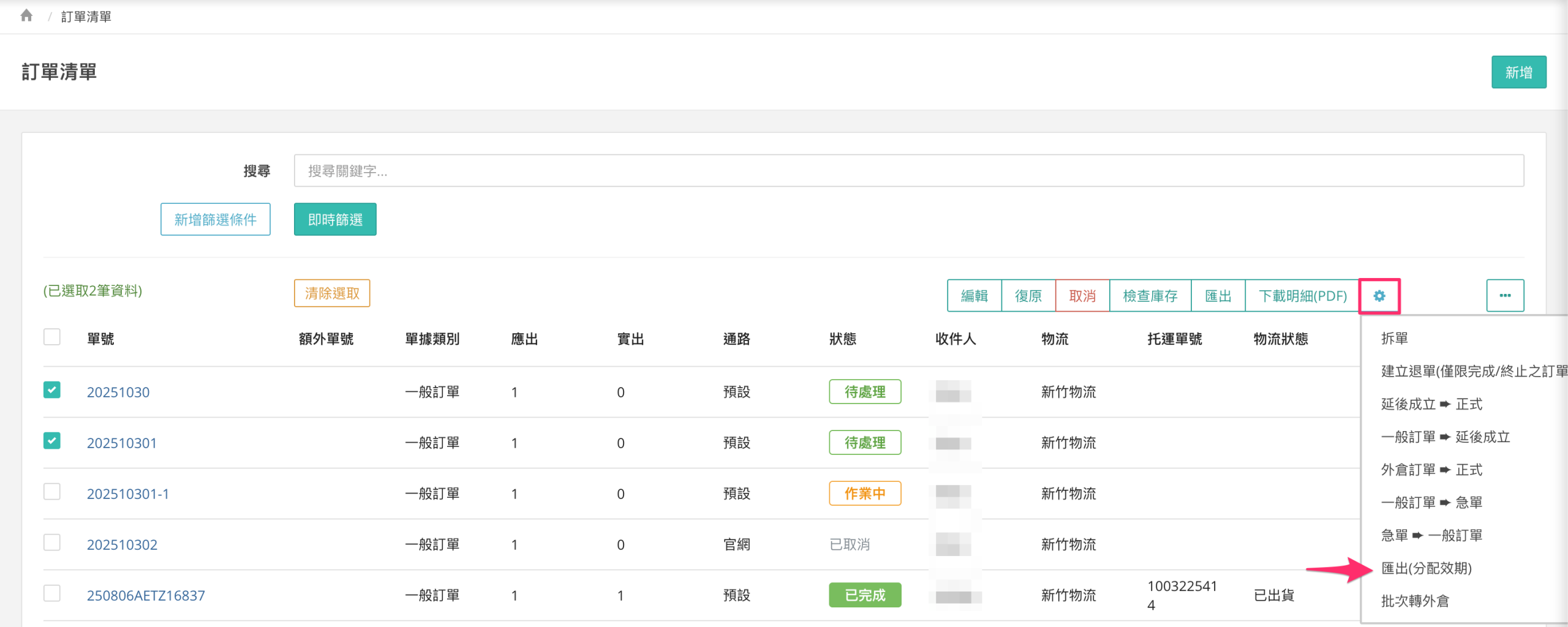
13、
14、