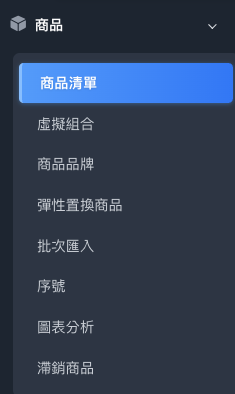
後台路徑「商品>商品清單」
「匯出入倉建議」是系統參考商品歷史銷售紀錄以及庫存量,根據您設定的銷售週期,自動計算每個商品的建議入倉量。並整合歷史進倉記錄、當前庫存和在途庫存資訊,匯出成 Excel 報表,協助您進行進貨決策。
一、匯出入倉建議
步驟一
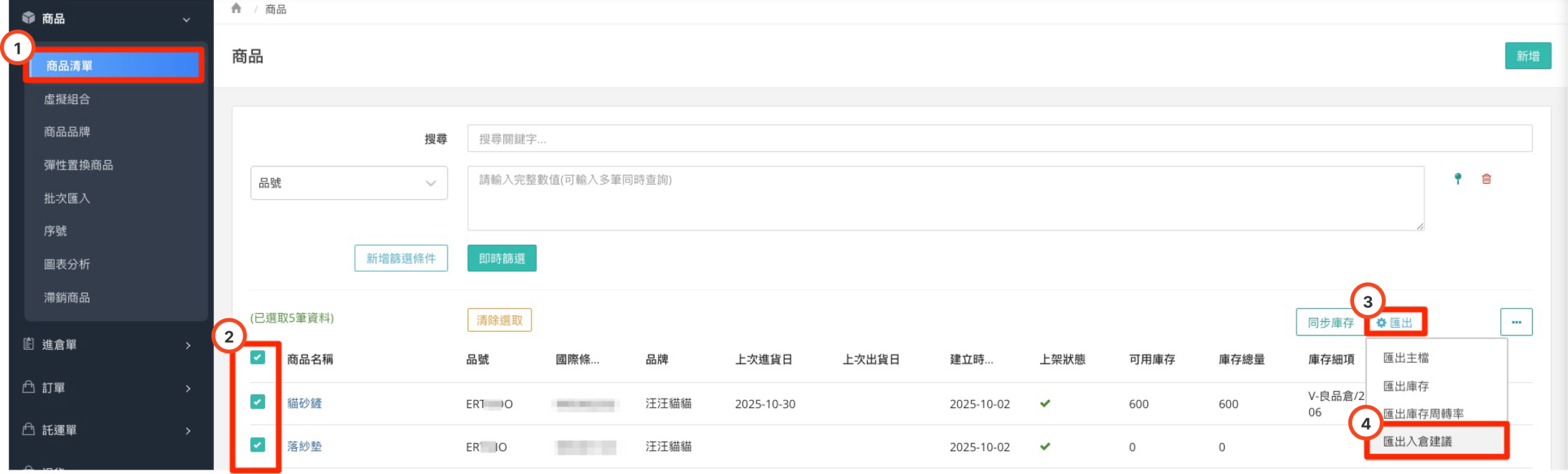
後台「商品>商品清單」依需求進行篩選,接著請勾選商品,再點按右側「匯出>匯出入倉建議」。
步驟二
於彈窗設定以下參數,再點按下方匯出按鈕即可產出 Excel 檔案。
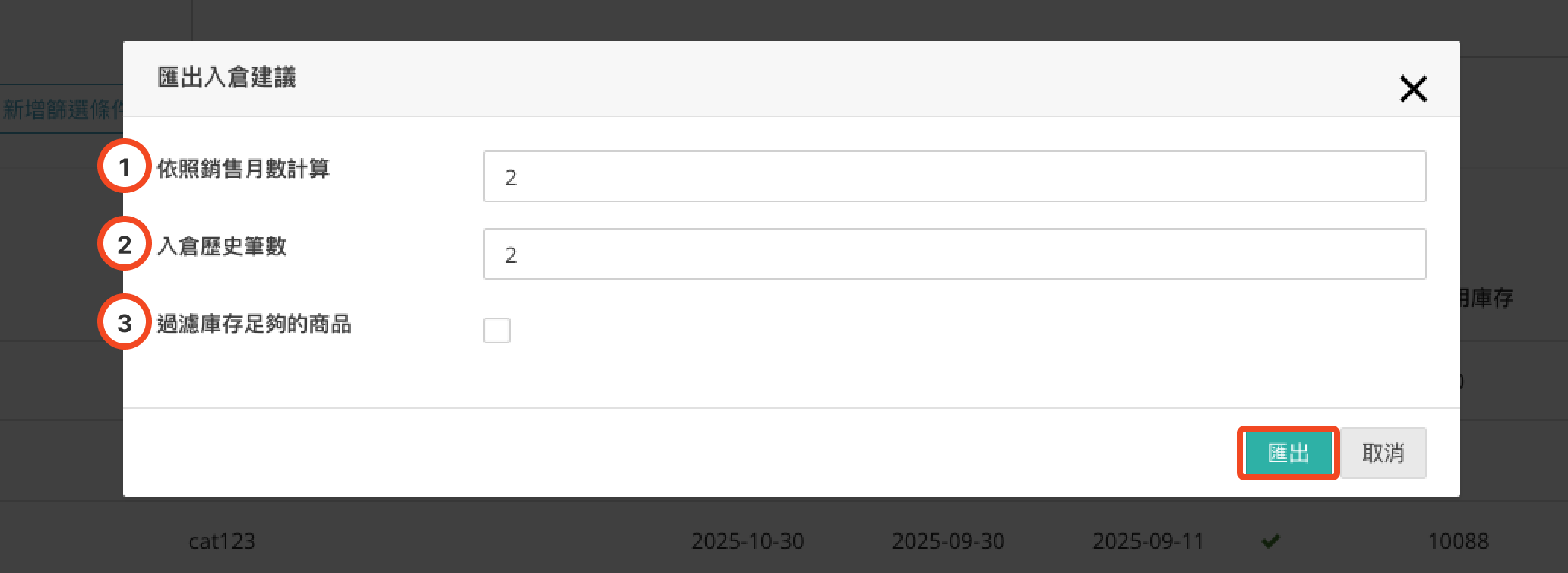
1、依照銷售月數計算:設定要參考過去幾個月的歷史銷售量。預設為 2 個月,以下爲建議值:
| 商品類型 | 銷售月數設定 | 說明 |
|---|---|---|
| 快速週轉商品 | 1-2 個月 | 需求變化快,參考太長週期可能會失準。例如:生鮮食品、季節性商品 |
| 一般商品 | 2-3 個月 | 銷售穩定的常規商品 |
| 慢速週轉商品 | 3-6 個月 | 銷售量少,需要更長週期才能看出趨勢。例如:冷門商品 |
2、入倉歷史筆數:匯出的報表內呈現最近幾次的入倉紀錄(包含進貨單號、日期、數量)。建議 2-3 筆即可,方便進行比對,若是進貨較頻繁的商品,則是建議可以輸入 3-5 筆參考。
3、過濾庫存足夠的商品:如勾選,系統會過濾掉現有庫存已經足夠的商品。報表內只列出系統庫存小於設定銷售月數的銷售量之商品。
二、匯出報表說明
匯出的 Excel 檔案欄位範例:

此範例設定:
1、入倉歷史筆數:2,故欄位 D、E、F 列出商品最近 1 次入倉紀錄,欄位 G、H、I 列出商品最近 2 次入倉紀錄。
2、依照銷售月數計算:2,故欄位 J 會列出商品近 2 個月銷售量。
三、計算方式及範例
1、建議入倉量: N 個月銷售量 – 系統庫存量
舉例:
商品 A 過去 2 個月銷售了 1000 件,而目前系統庫存只有 300 件。
那建議入倉量 = 1000(銷售量) - 300(庫存數) = 700 件
2、庫存足夠的條件:系統庫存 ≥ 指定月數的銷售量
舉例商品 A:
  - 參數設定:依照銷售月數計算 = 2 個月
  - 過去 2 個月銷售量 = 500 件
  - 目前系統庫存 = 800 件

  系統庫存(800)≥ 銷售量(500)→ 代表庫存充足

  ✅ 如勾選「過濾庫存足夠的商品」的話,商品 A 不會出現在報表中
舉例商品 B:
  - 參數設定:依照銷售月數計算 = 2 個月
  - 過去 2 個月銷售量 = 1200 件
  - 目前系統庫存 = 300 件

  系統庫存(300)<  銷售量(1200)→ 代表庫存不足

  ✅ 如勾選「過濾庫存足夠的商品」的話,商品 B 會出現在報表中,且建議入倉量會是 1200 - 300 = 900 件
四、常見問題
Q:為什麼某些商品的建議入倉量顯示為 0?
A:可能有以下原因:
1. 該商品的系統庫存足夠,也就是系統庫存大於銷售量。
2. 該商品在指定期限內完全沒有銷售紀錄。
3. 系統庫存數剛好等於銷售量。
Q:報表裡的在途庫存是怎麼計算的呢?
A:系統會自動計算進倉單未完成的商品數量,也就是包含進貨單狀態為「待入庫、已驗收、處理中」的商品數量。