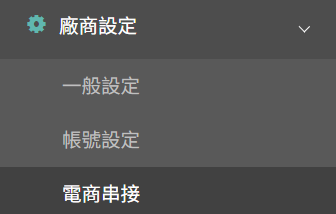
後台操作路徑:廠商設定>電商串接
支援程度
| 支援功能 | 取得訂單 | 取得託運單 | 回壓出貨狀態 | 庫存同步 |
| Shopify | ⚫ | ⚫ | ⚫ | ⚫ |
支援功能說明(點擊展開/收合):
◆ 取得訂單:WMS 依照設定時間,向電商平台取得訂單,並顯示於 WMS 訂單列表以利倉庫出貨
◆ 取得託運單:針對電商平台已串接之物流,支援託運單下載、列印
◆ 回壓出貨狀態:使用自有客代 WMS 將於訂單出貨 30 分鐘後自動回壓出貨完成通知,若使用平台客代時,取得託運單號時即回壓出貨
◆ 庫存同步:當 WMS 商品可用庫存有異動時,將自動同步數量給電商平台 (也可手動執行)
目錄:
‣ 1、串接前準備
‣ 2、串接 Shopify 帳號
‣ 3、Shopify 電商區塊欄位說明
‣ 4、常見問題
一、串接前準備
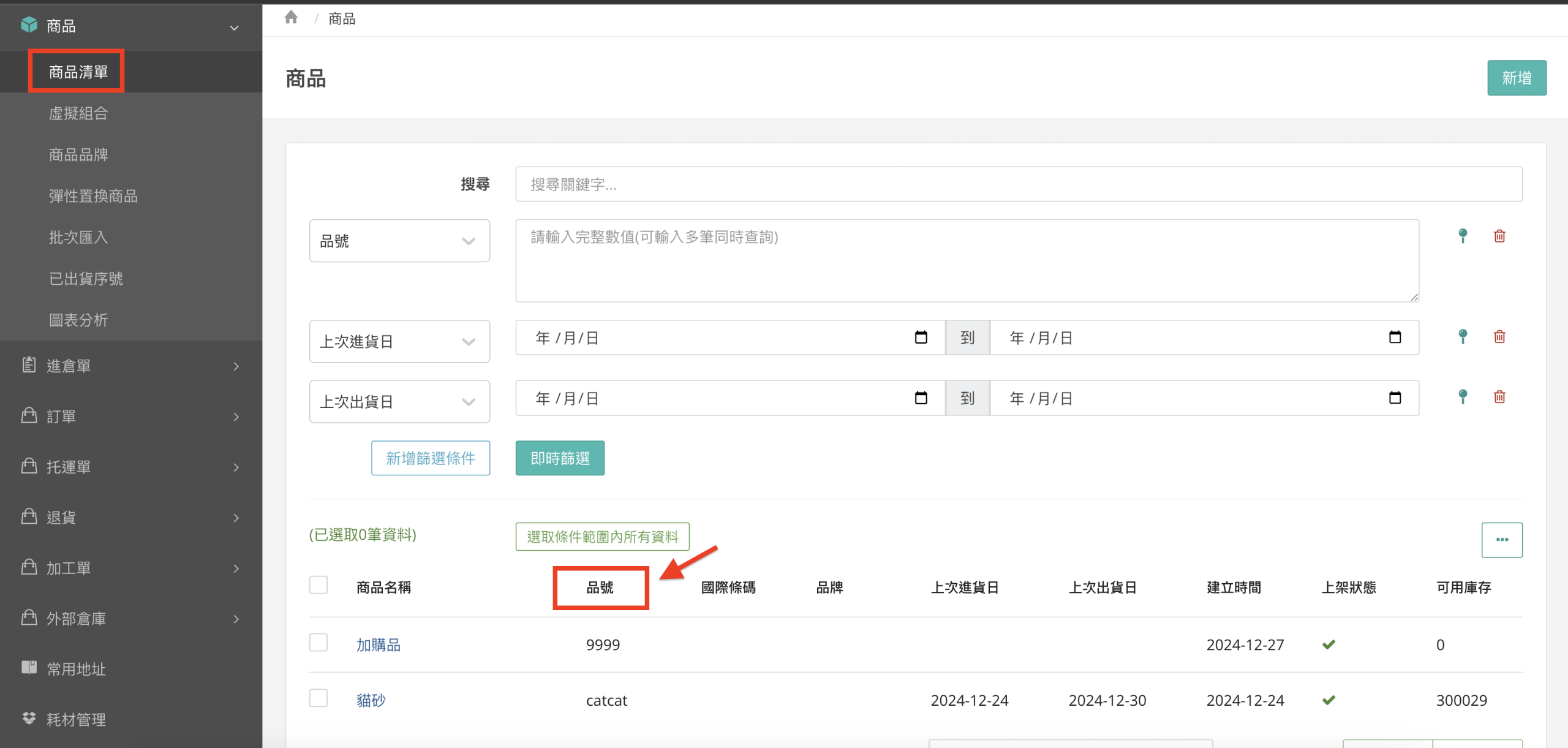
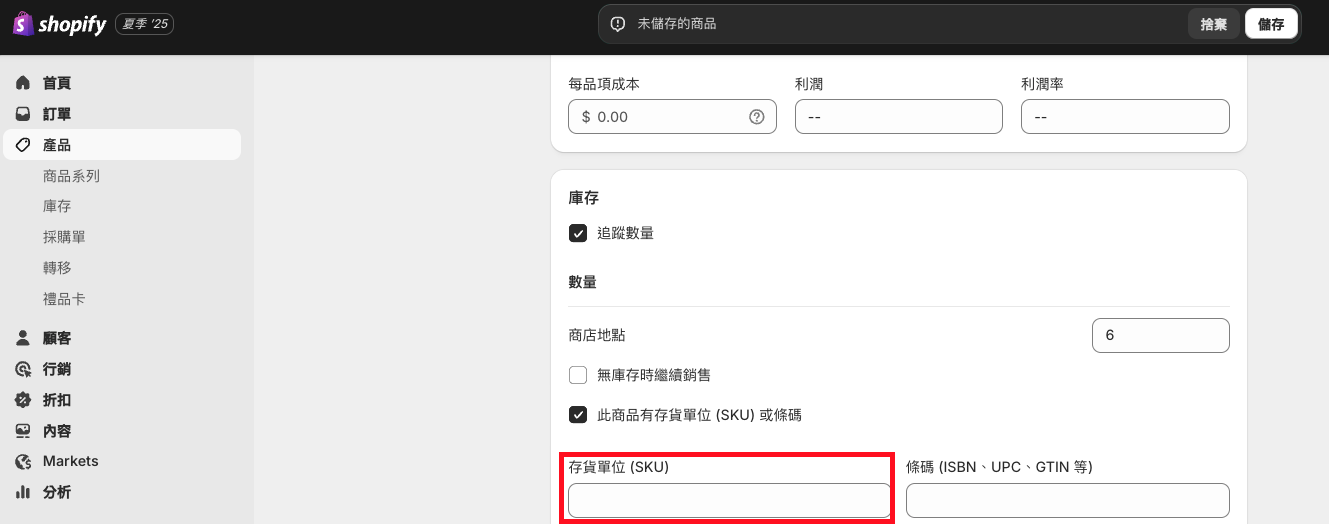
1、到 WMS 後台「商品>商品清單」確認商品的「品號」是否與 Shopify 後台的「存貨單位 (SKU)」一致
WMS 後台:
Shopify 後台:
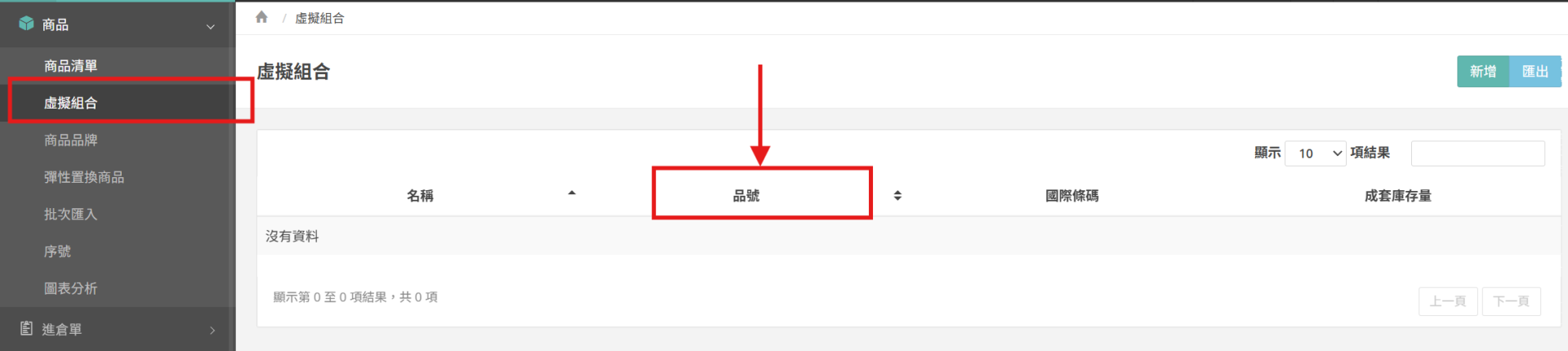
2、如果在 Shopify 後台有建立組合商品,於倉庫也要建立虛擬組合,且「品號」與 Shopify 後台的「存貨單位 (SKU)」需一致
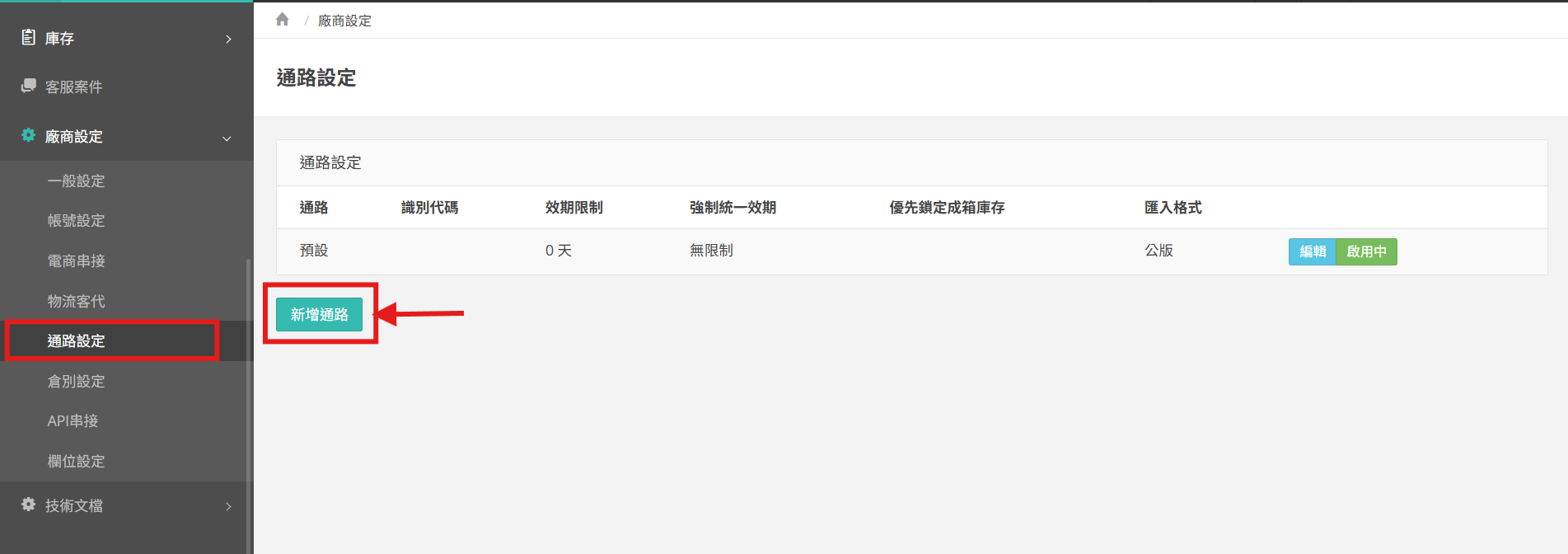
3、依照電商平台出貨規則於 WMS 系統完成通路設定
二、串接 Shopify 帳號
1、建立 Shopify partner 帳號
*已有帳號者請前往 2、建立 Shopify partner 應用程式 設定
步驟一:
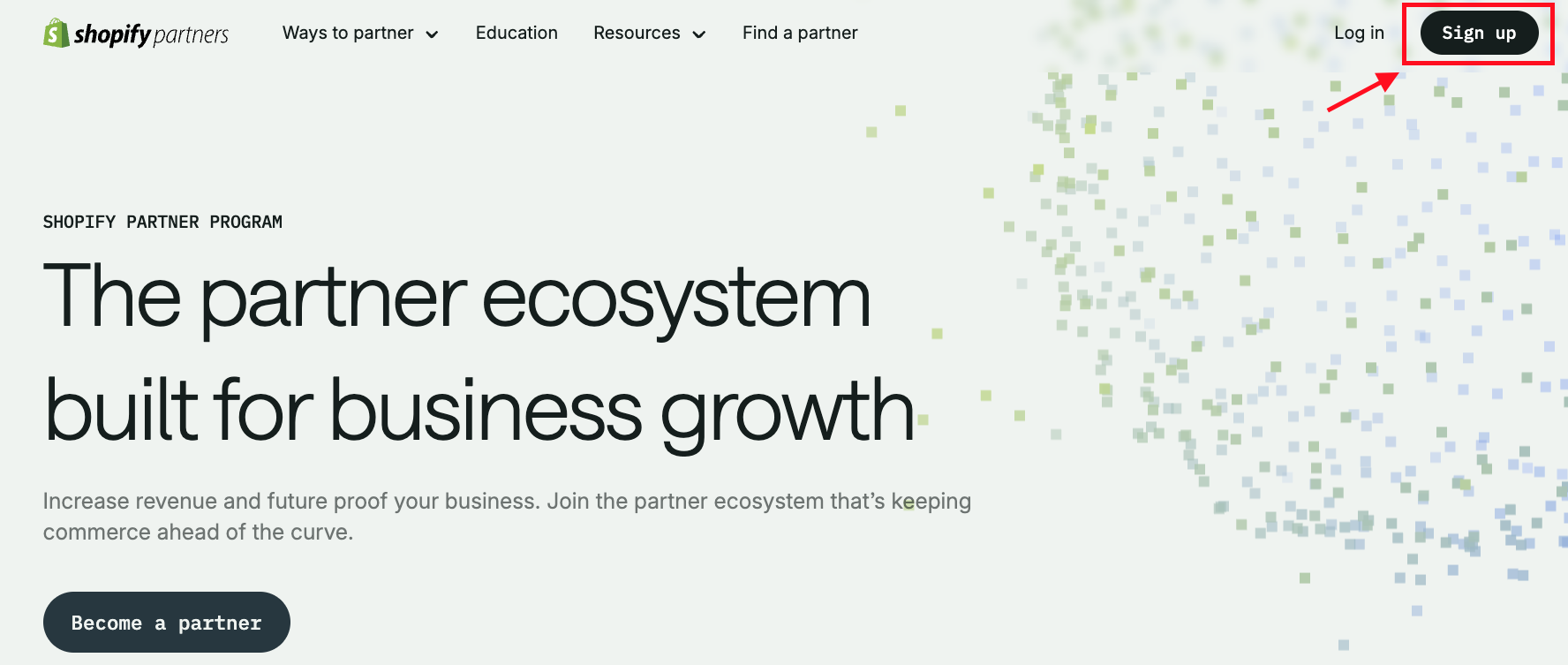
進入:https://partners.shopify.com ,於右上角點擊建立帳號
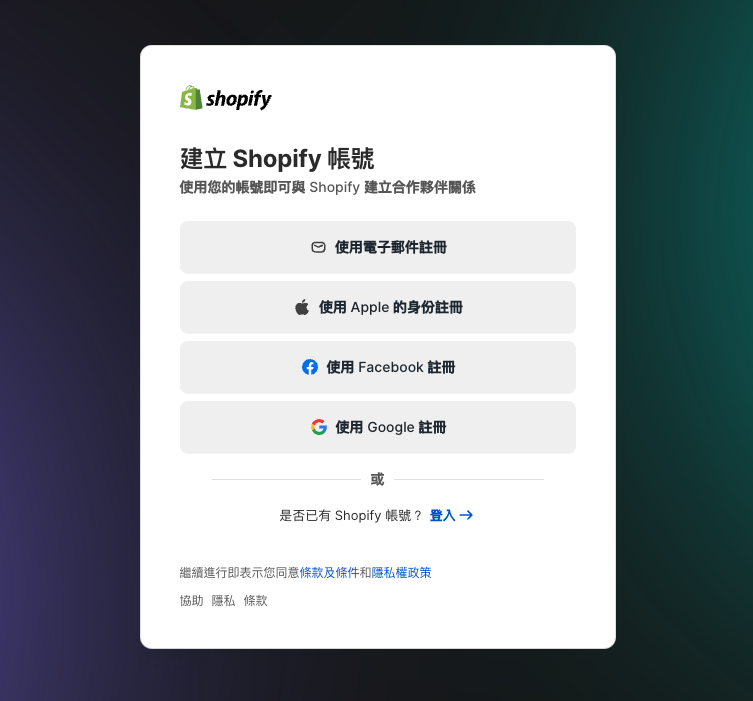
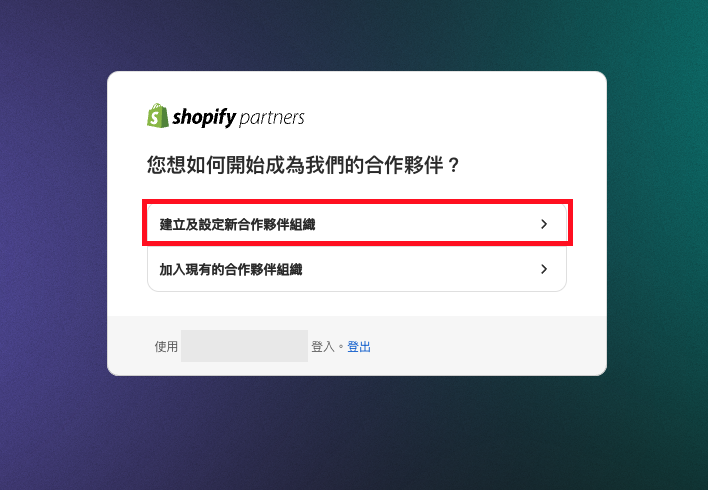
接著選擇「建立及設定新合作夥伴組織」
步驟二:
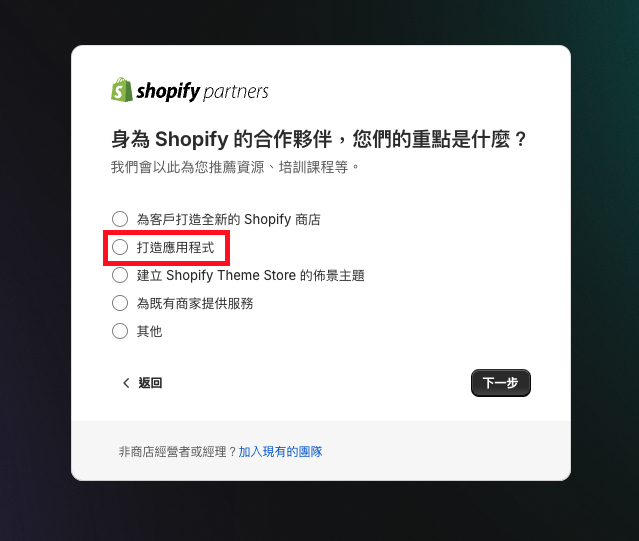
選擇「打造應用程式」,完成後點擊下一步
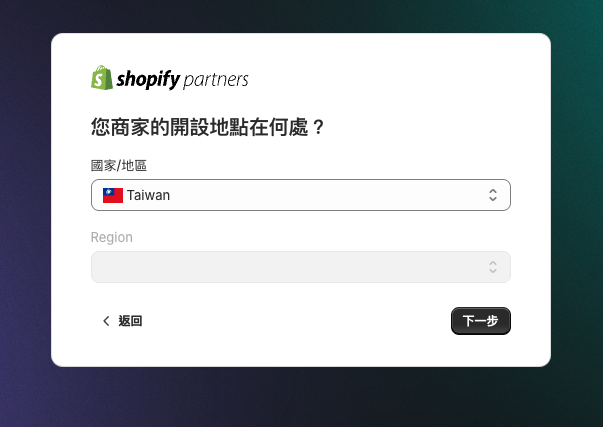
接著選擇商店開設地點,完成後點擊下一步
步驟三:
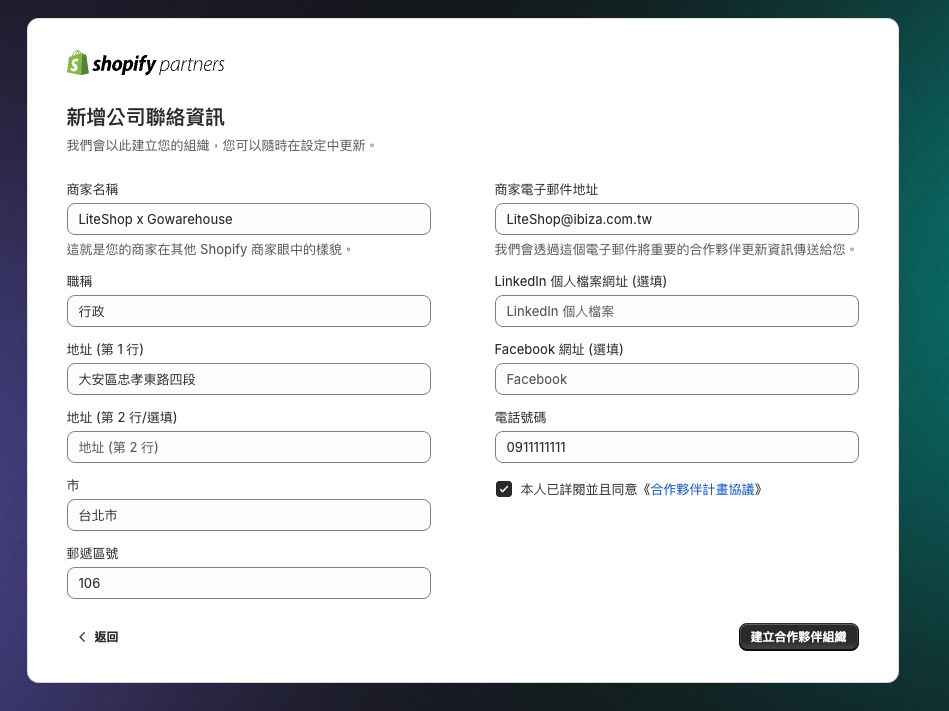
輸入公司聯絡資訊,完成後點擊右下角的「建立合作夥伴組織」
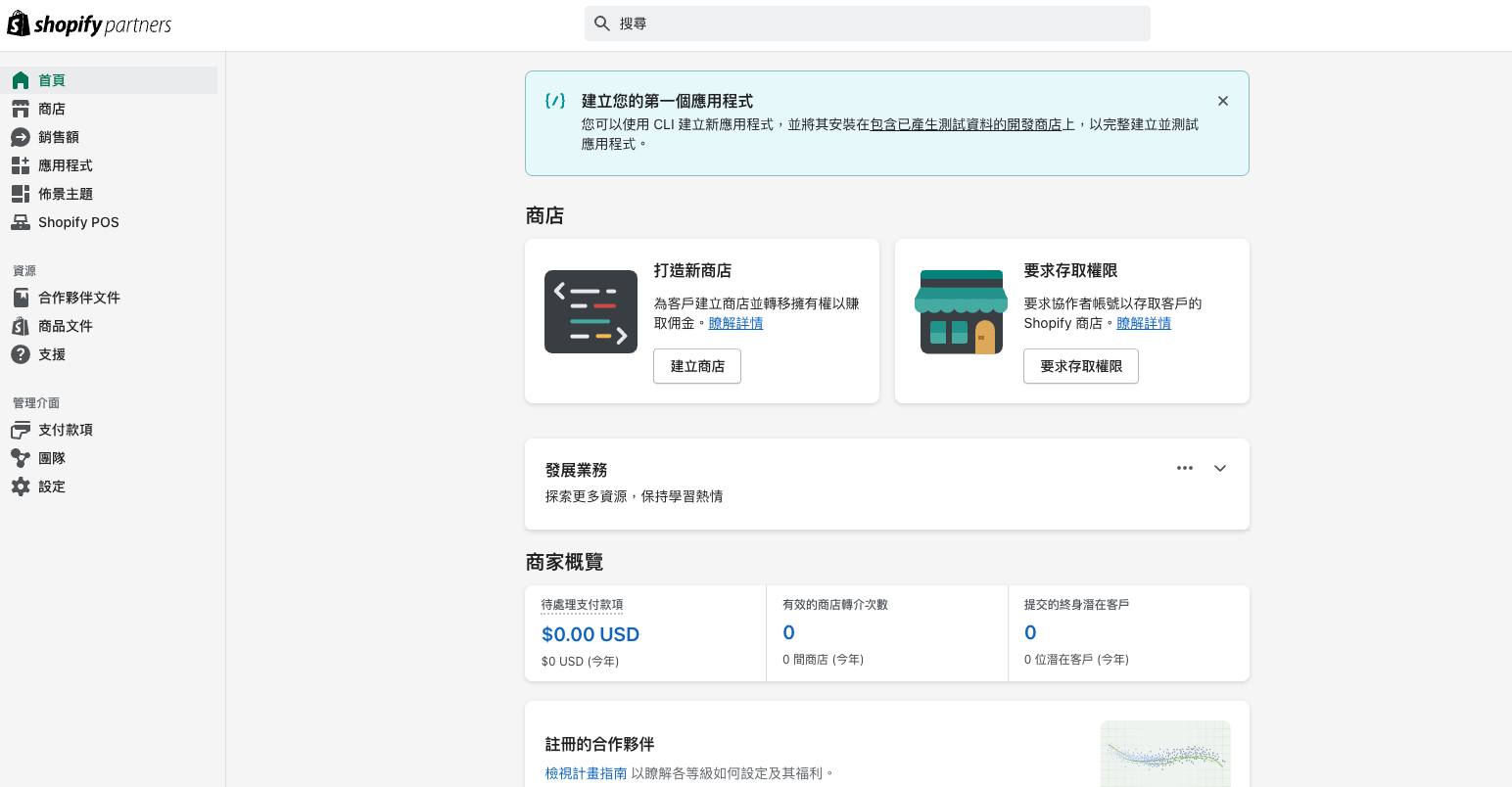
看到此頁面代表完成建立囉
2、建立 Shopify partner 應用程式
步驟一:
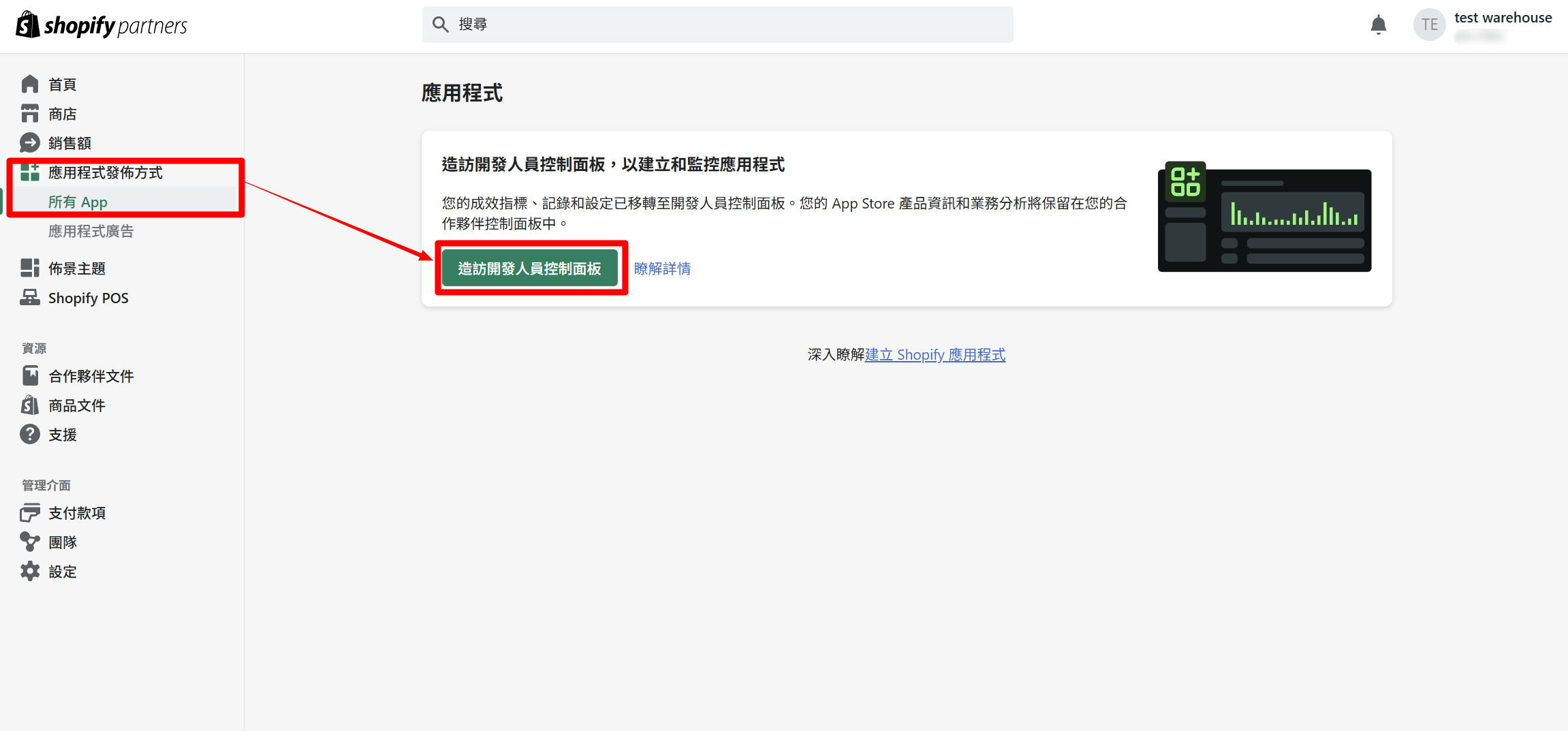
至 Shopify partner 後台左側:「應用程式發佈方式>所有 App>造訪開發人員控制面板」
步驟二:
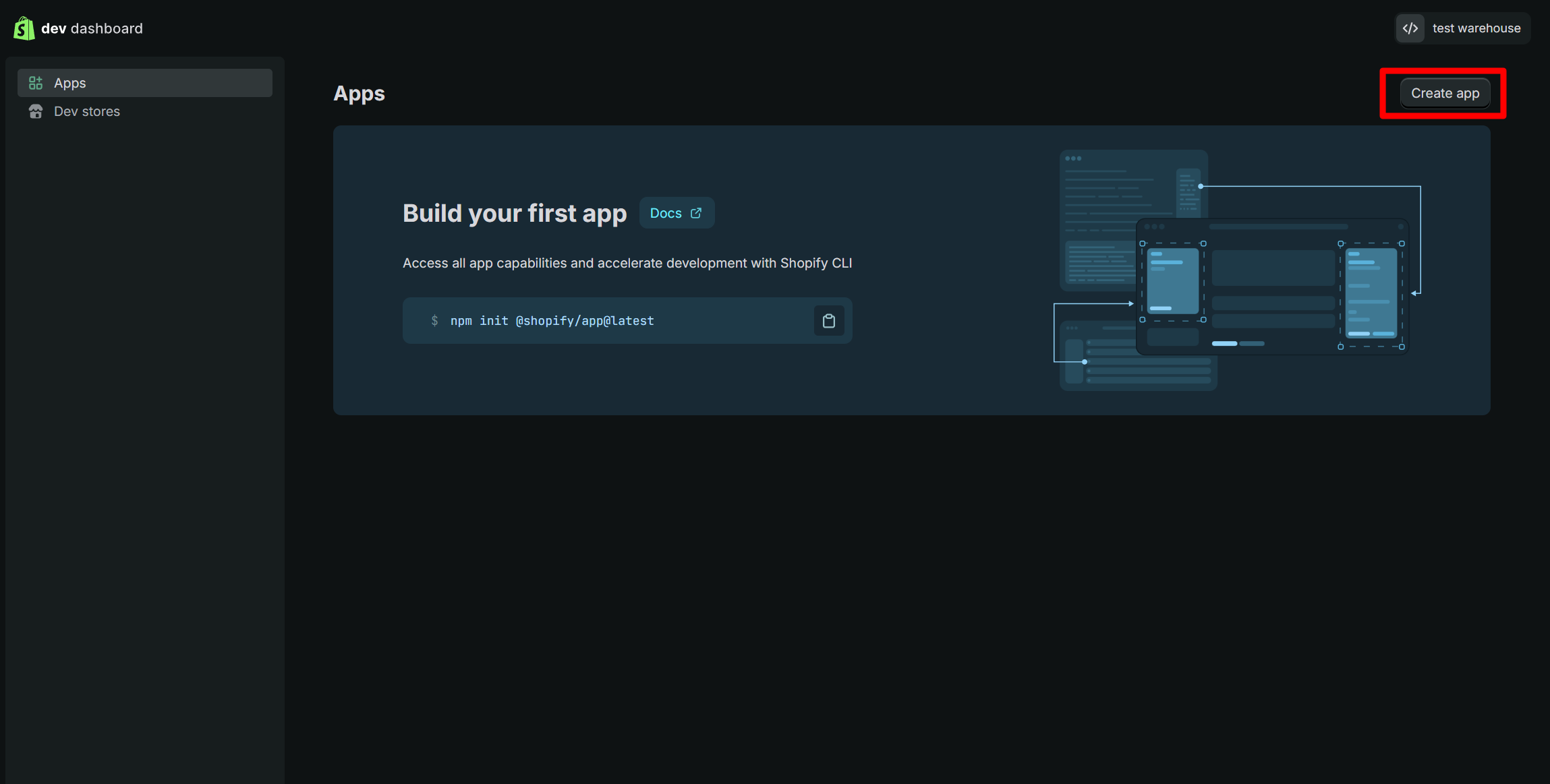
選擇手動建立「 Create app 」應用程式
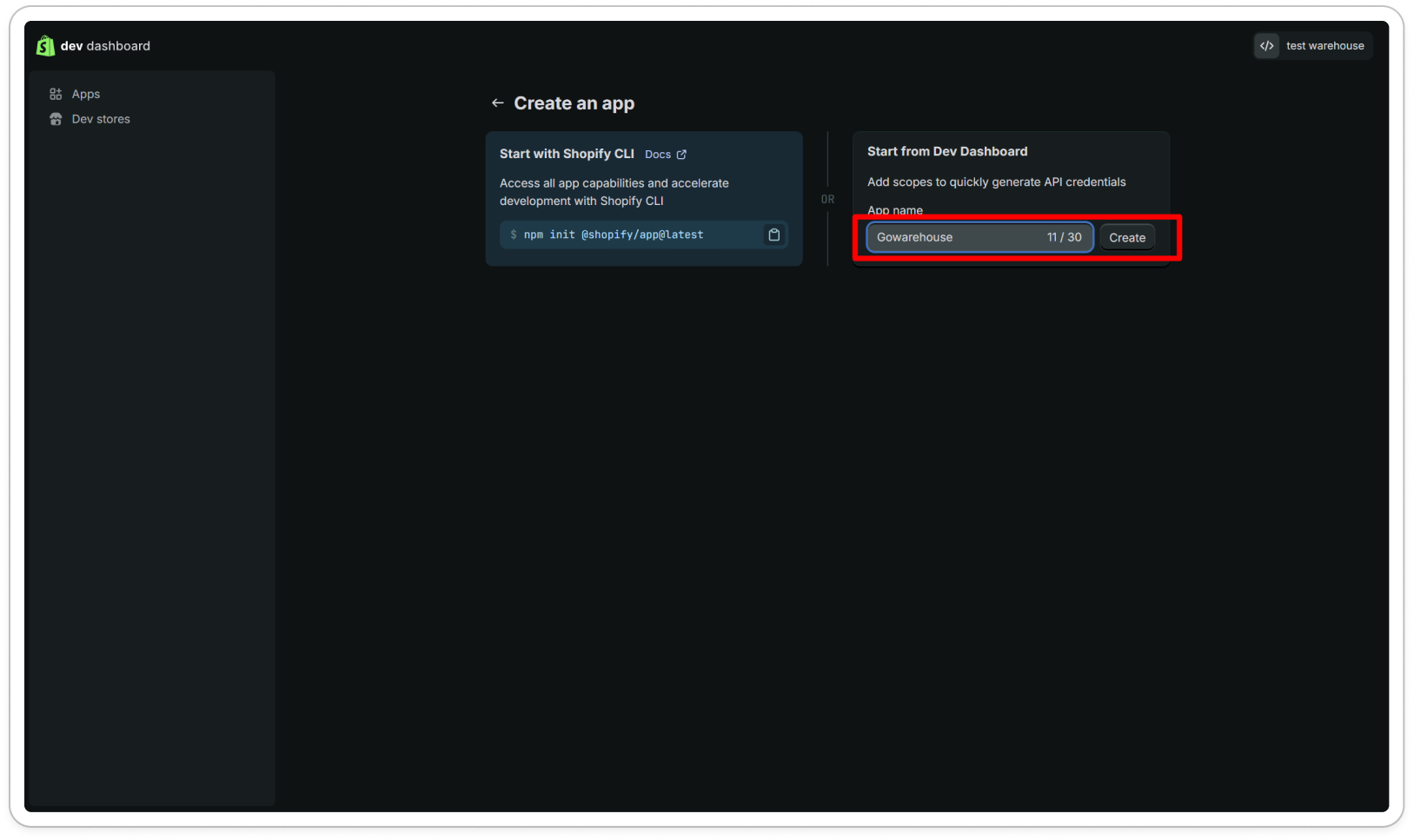
填寫應用程式名稱(方便店家辨識即可)
步驟三:
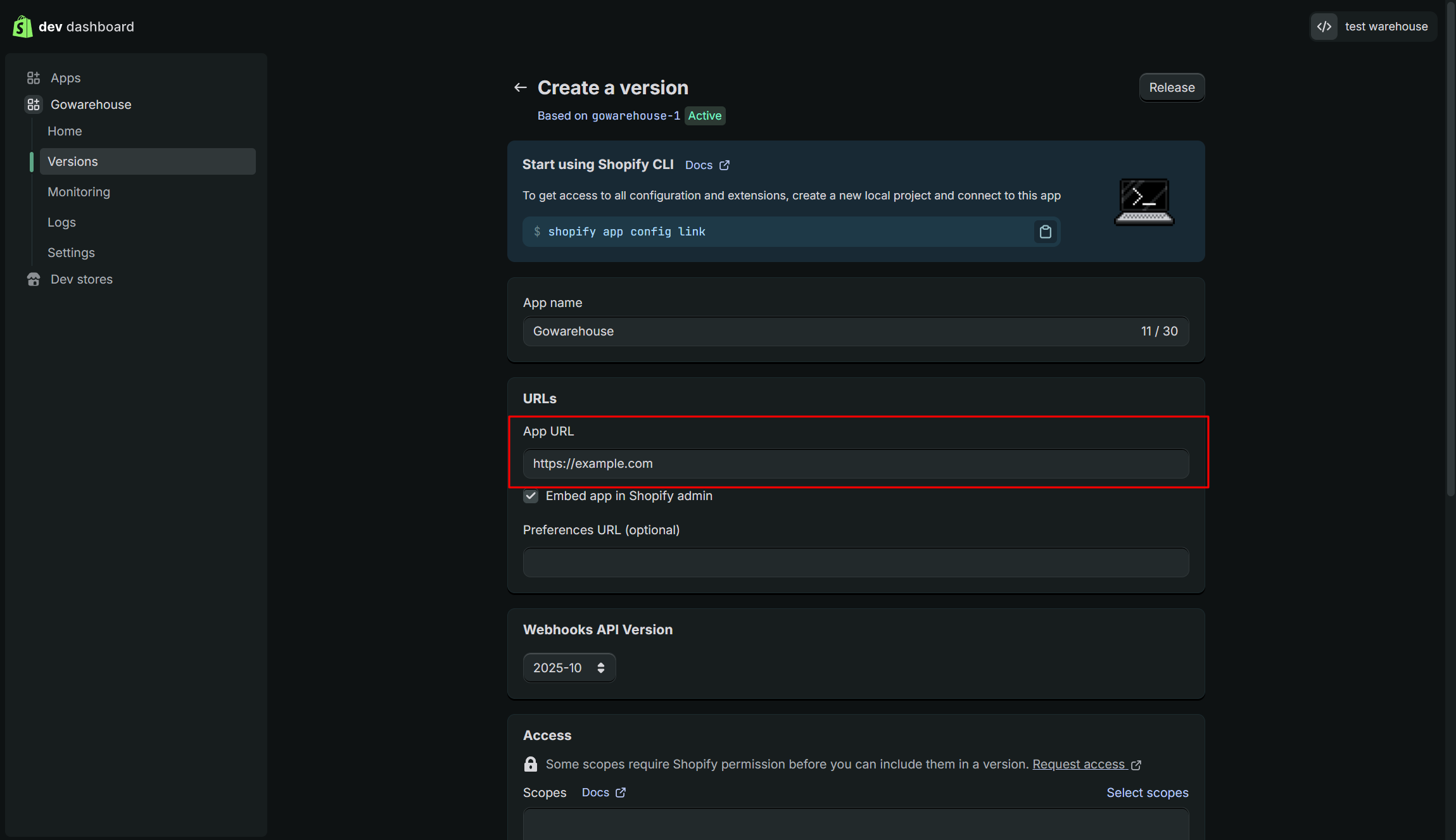
在 URLs 區域 App URL 輸入應用程式網址
https://gowarehouse.asia/
在 Acceaa 區域 Scopes 輸入以下內容
read_orders,read_inventory,write_inventory,read_merchant_managed_fulfillment_orders,write_merchant_managed_fulfillment_orders,write_fulfillments,read_fulfillments,write_third_party_fulfillment_orders,write_assigned_fulfillment_orders,write_orders,read_shipping,read_customers,read_products
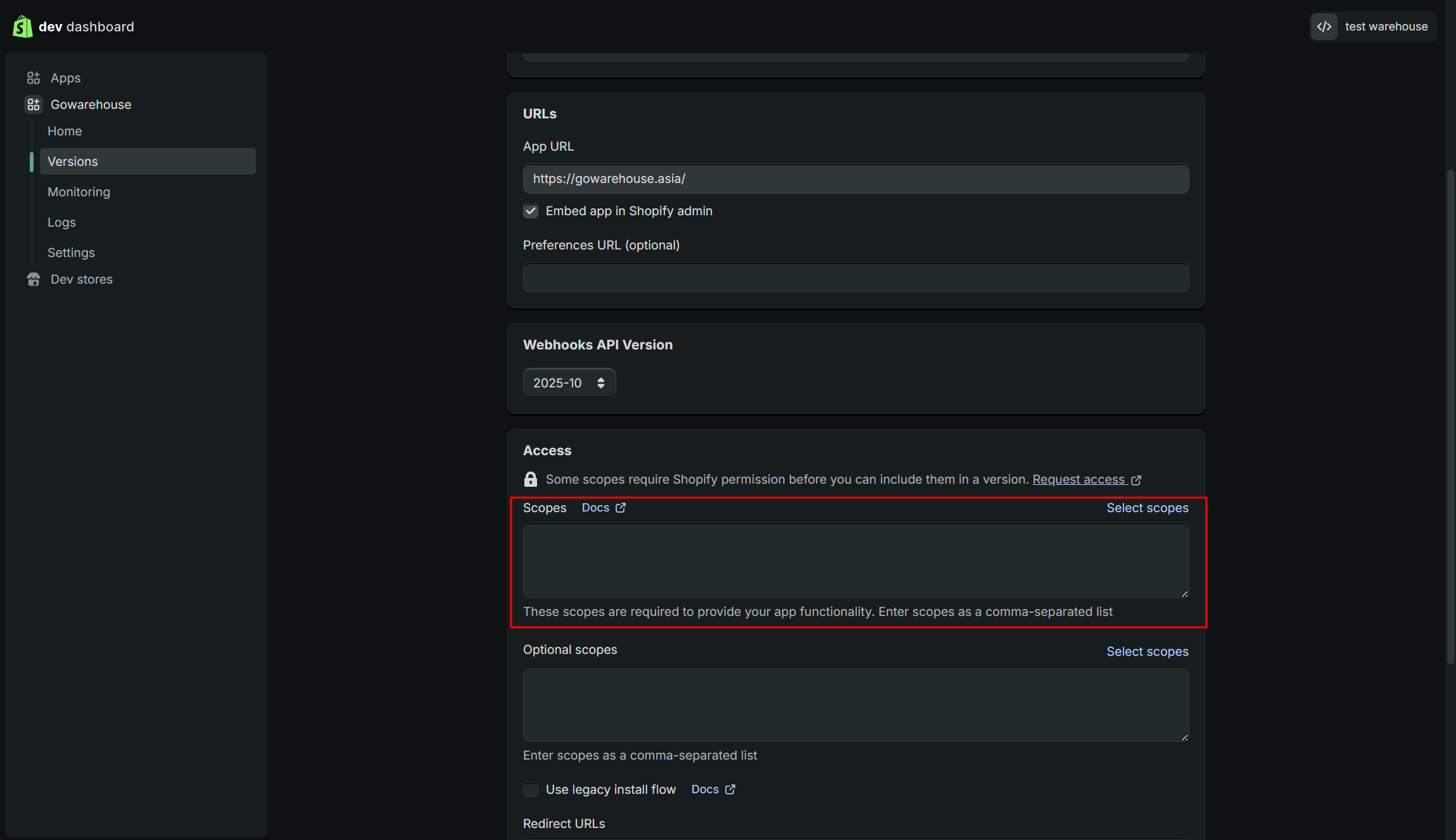
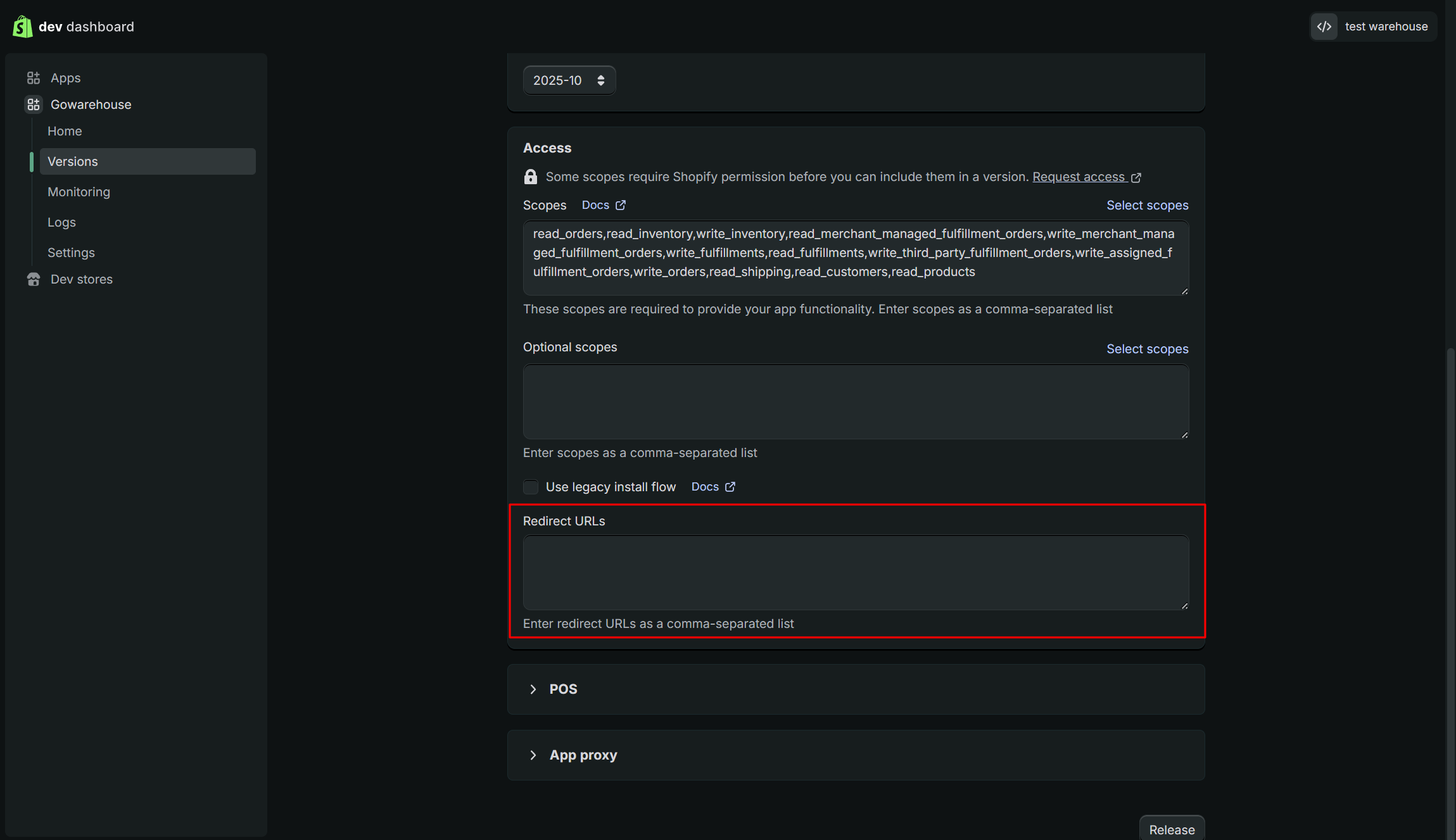
在 Acceaa 區域 Redirect URLs 輸入允許的重新導向網址
https://網域.gowarehouse.asia/third_party/shopify_auth_callback
*『網域』請填寫貴司 WMS 後台網址第一個字串
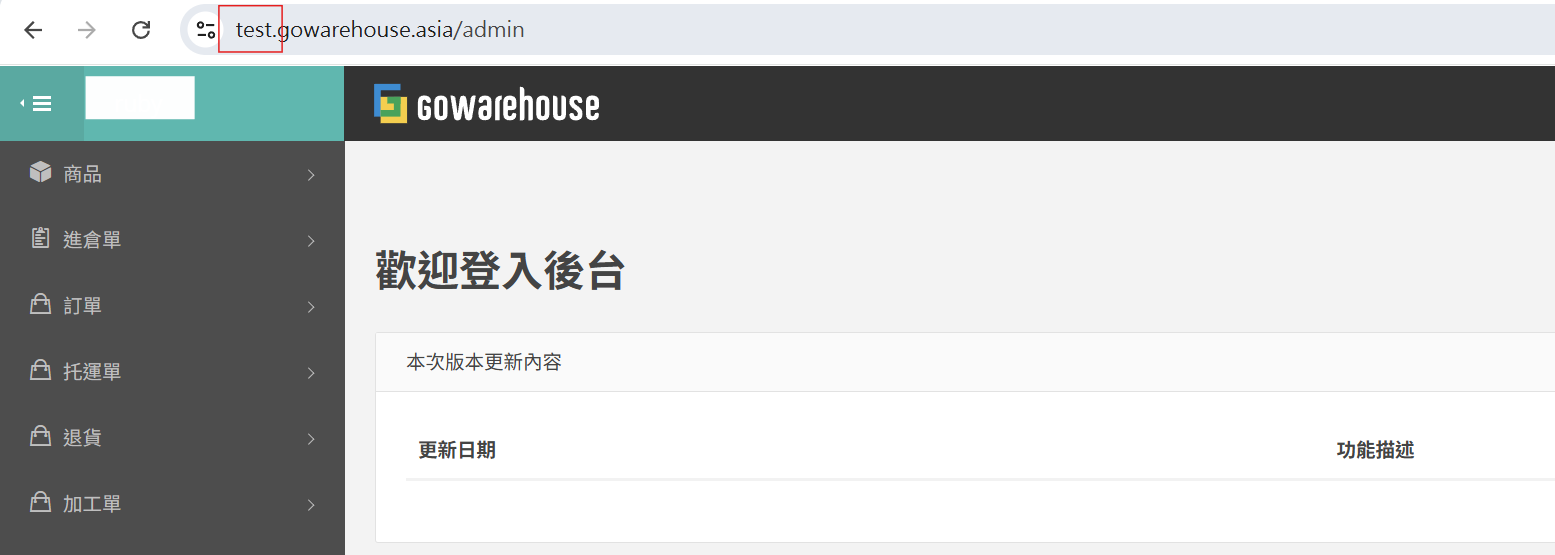
*以下為從後台網址查找『網域』範例
例如下圖為 WMS 後台,那 test 就是網址的第一個字串
所以就要填入 https://test.gowarehouse.asia/third_party/shopify_auth_callback 這組網址
完成後點擊右下角的「Release」
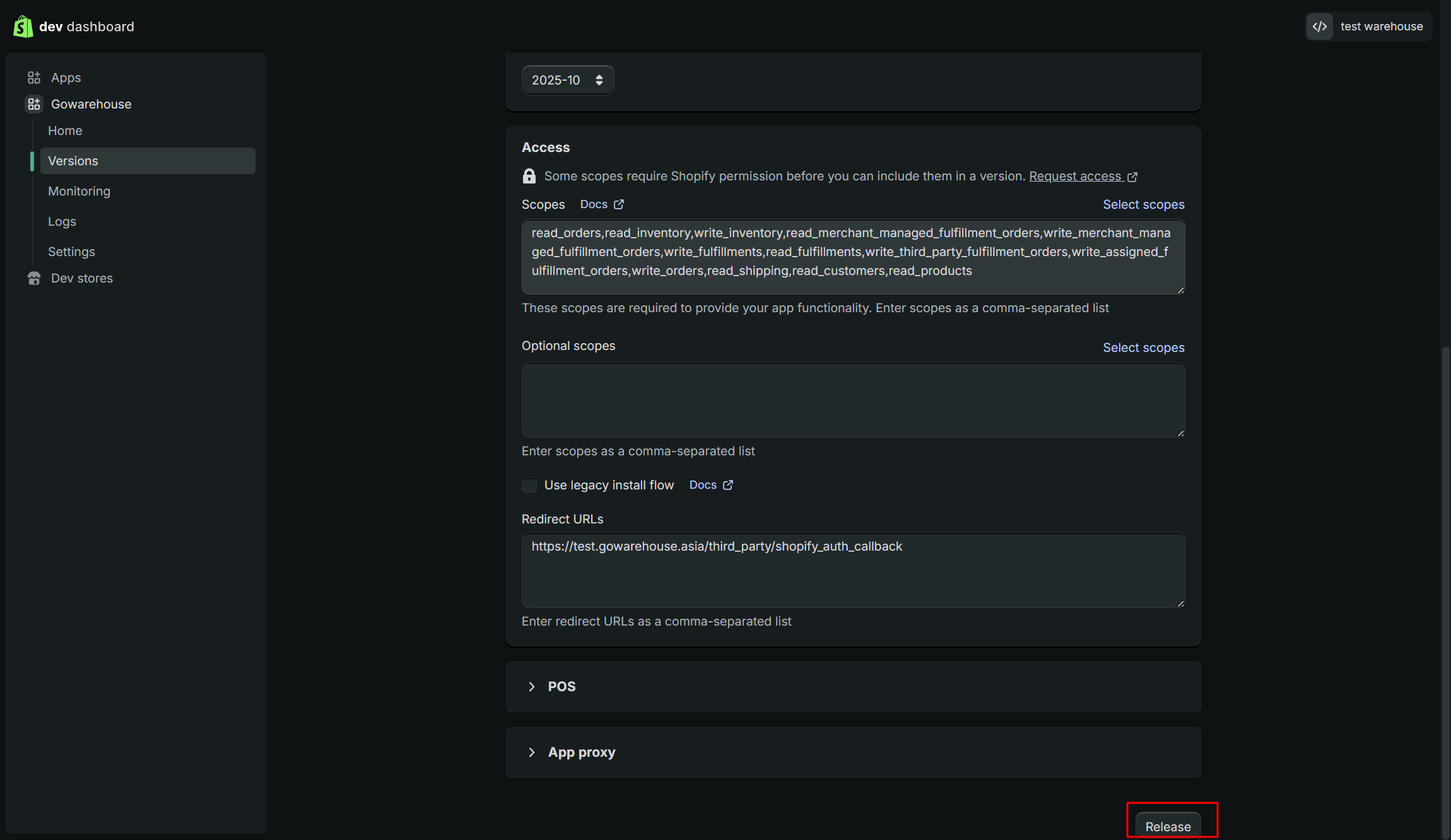
在 Version name(optional) 輸入此版本名稱(方便店家辨識即可),完成後點擊右下角的「Release」
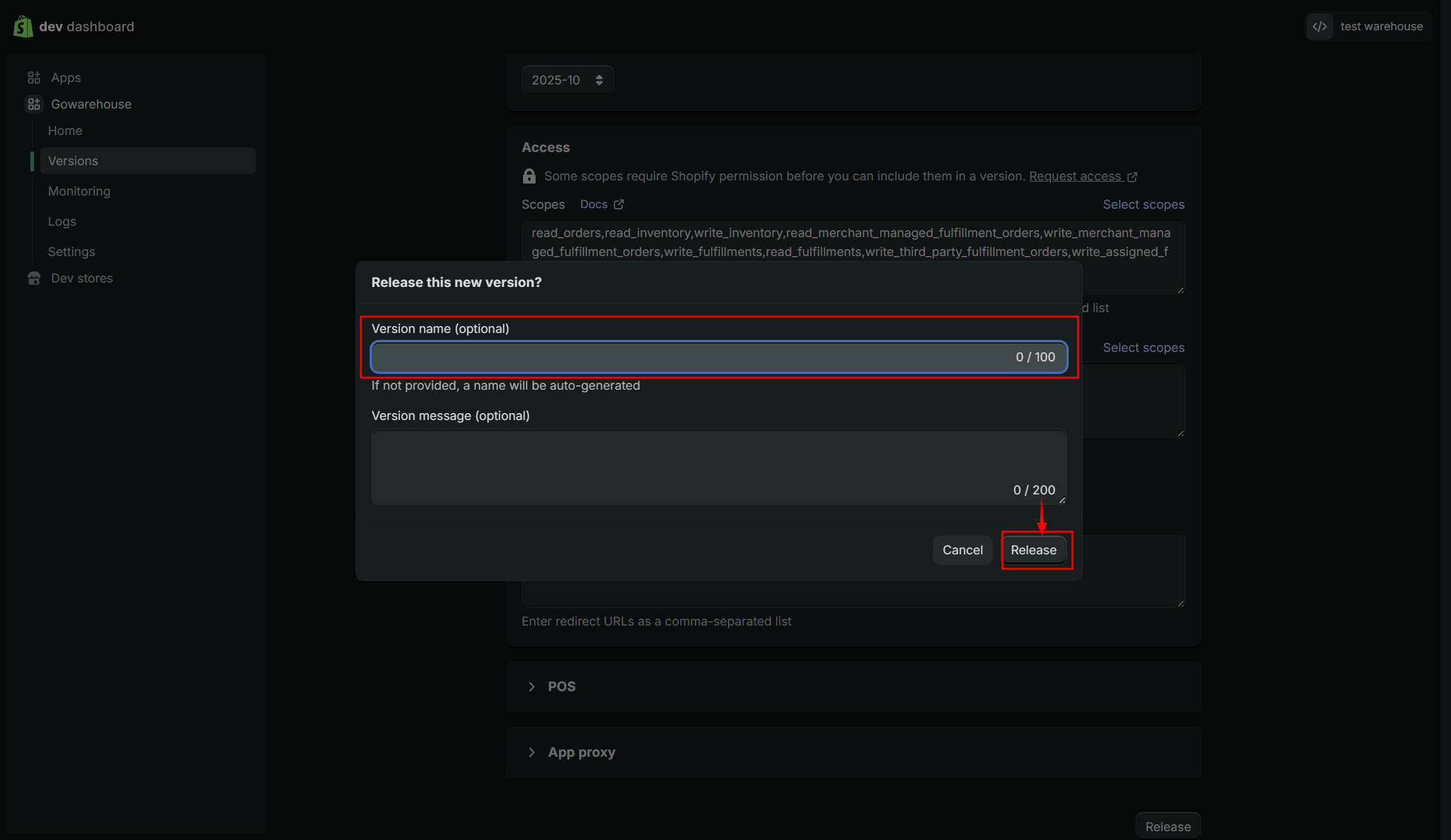
在 Versions 顯示建立的版本,即代表建立成功

步驟四:
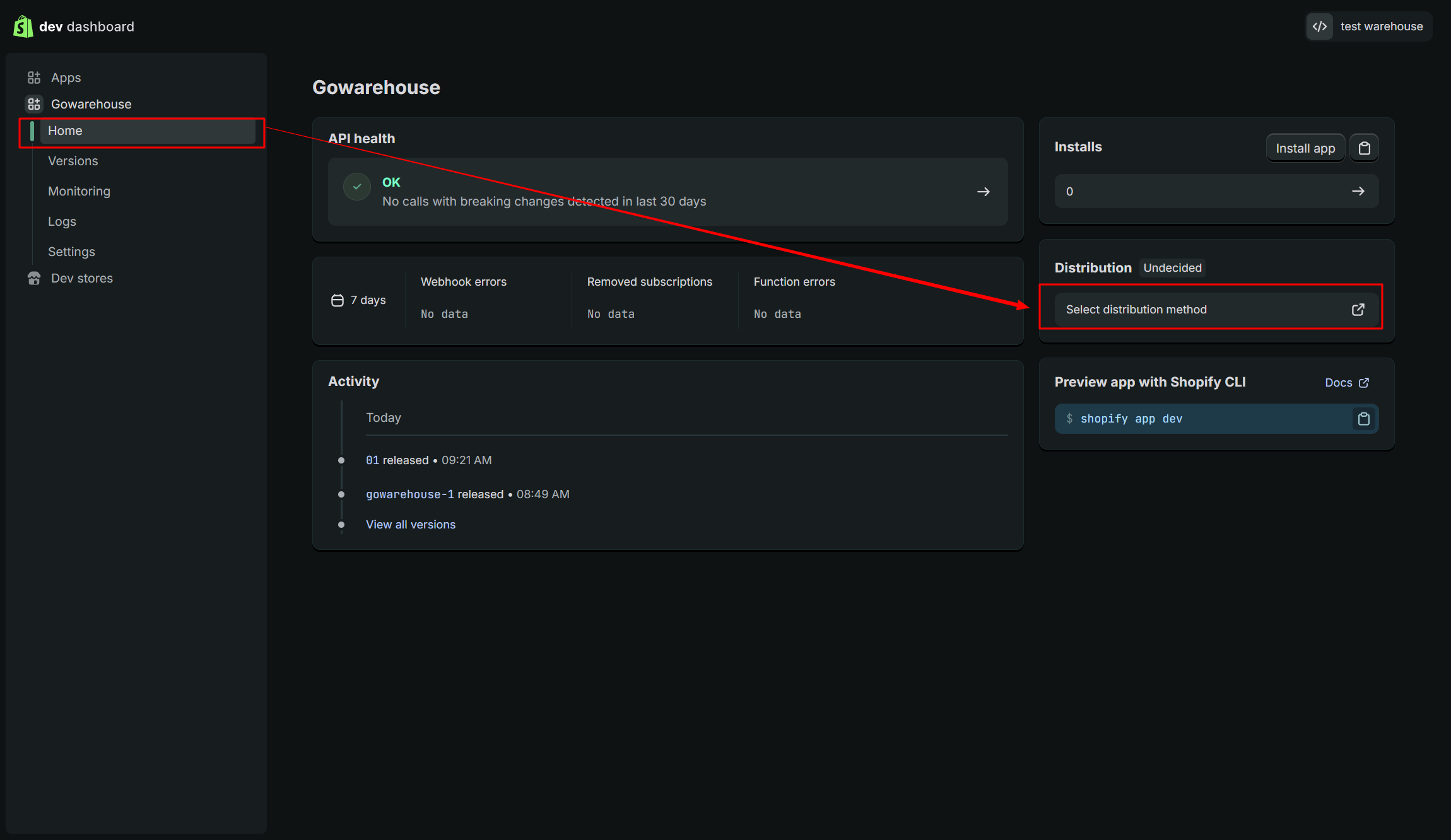
左側列表選擇「Home」,點擊「Select distribution method」
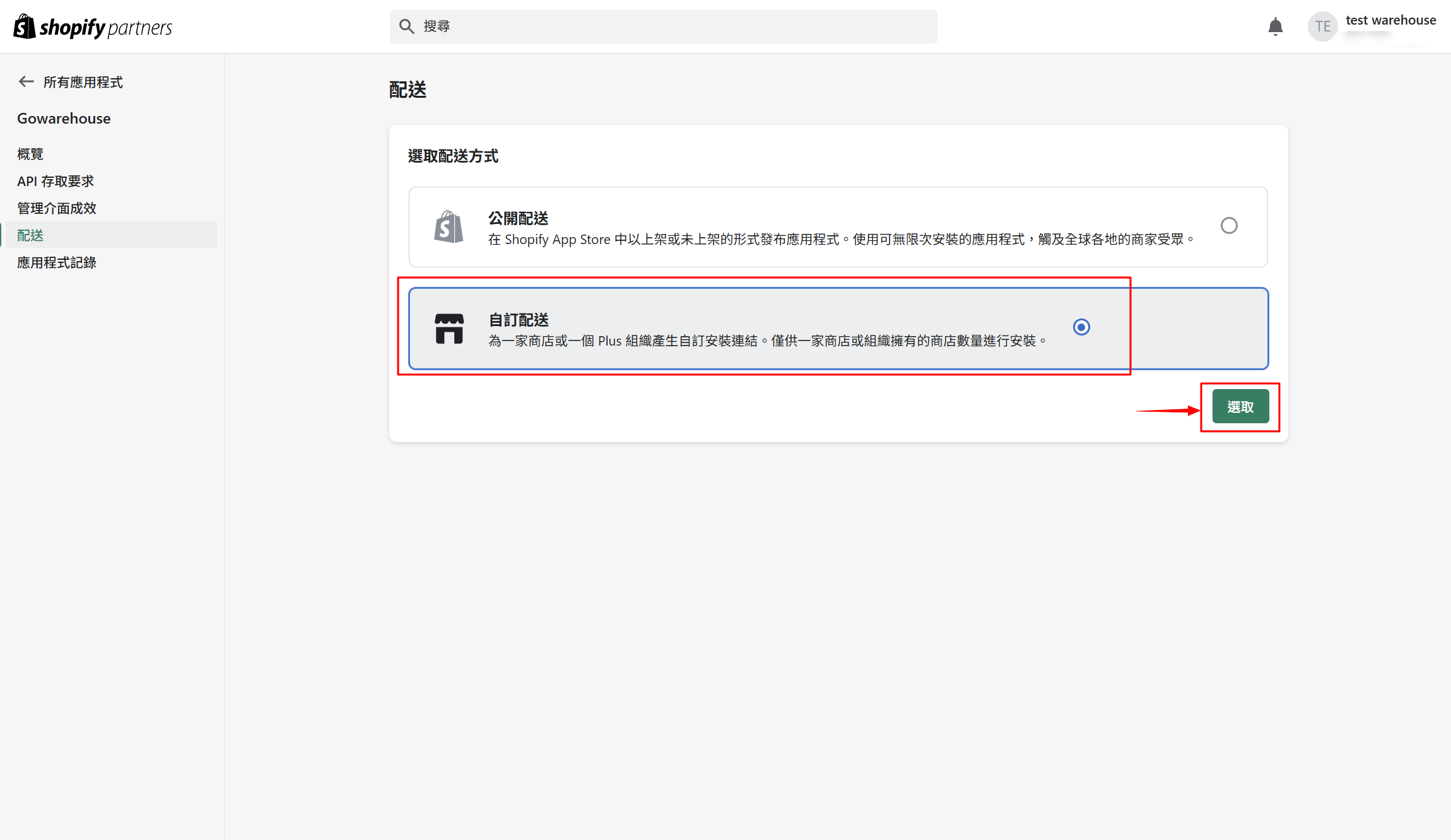
自動開啟新分頁,選擇「自訂配送」方式,完成後點擊「選取」
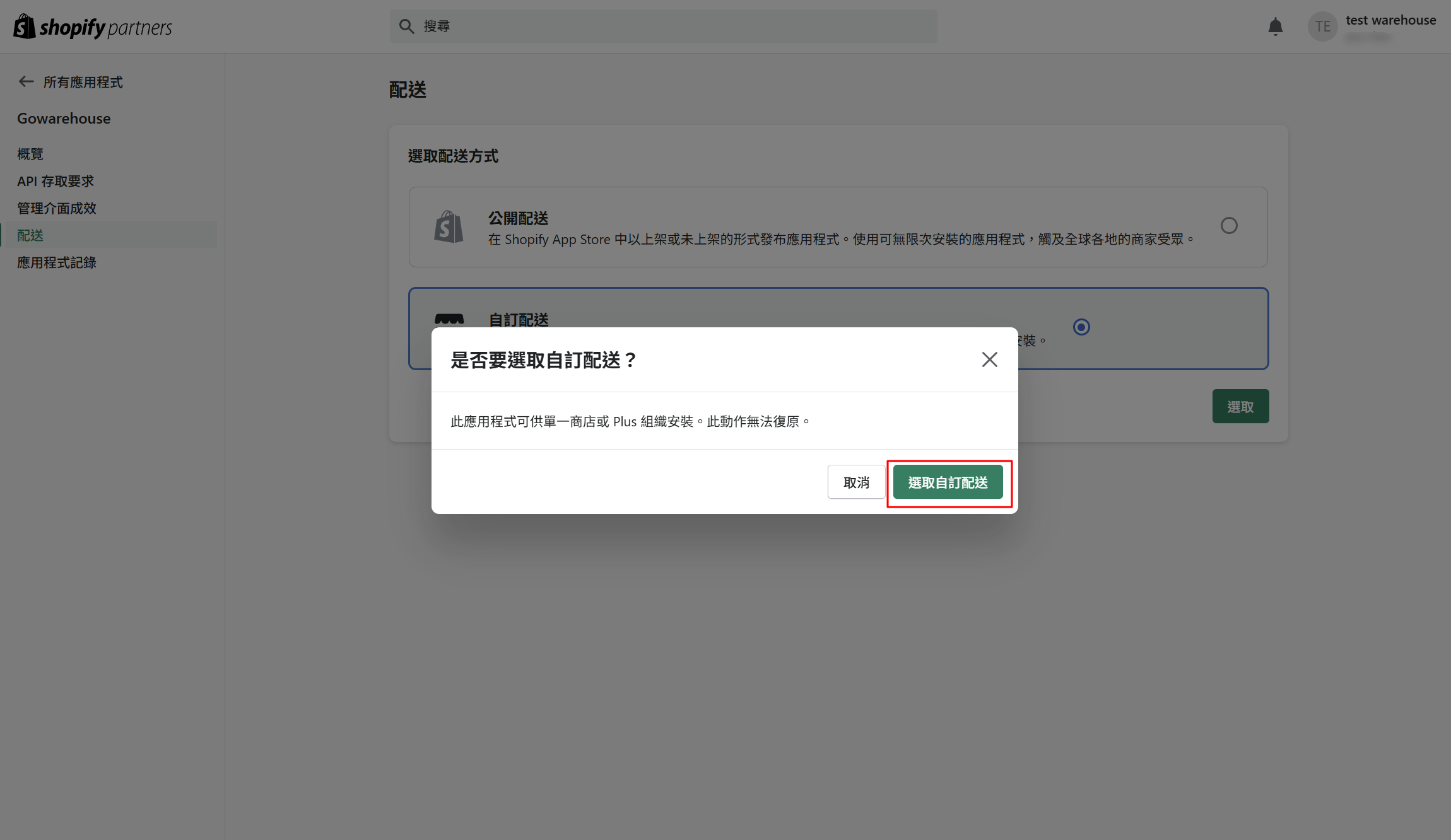
點擊「選取自訂配送」,接著畫面會自動導向至「配送」頁面
步驟五:
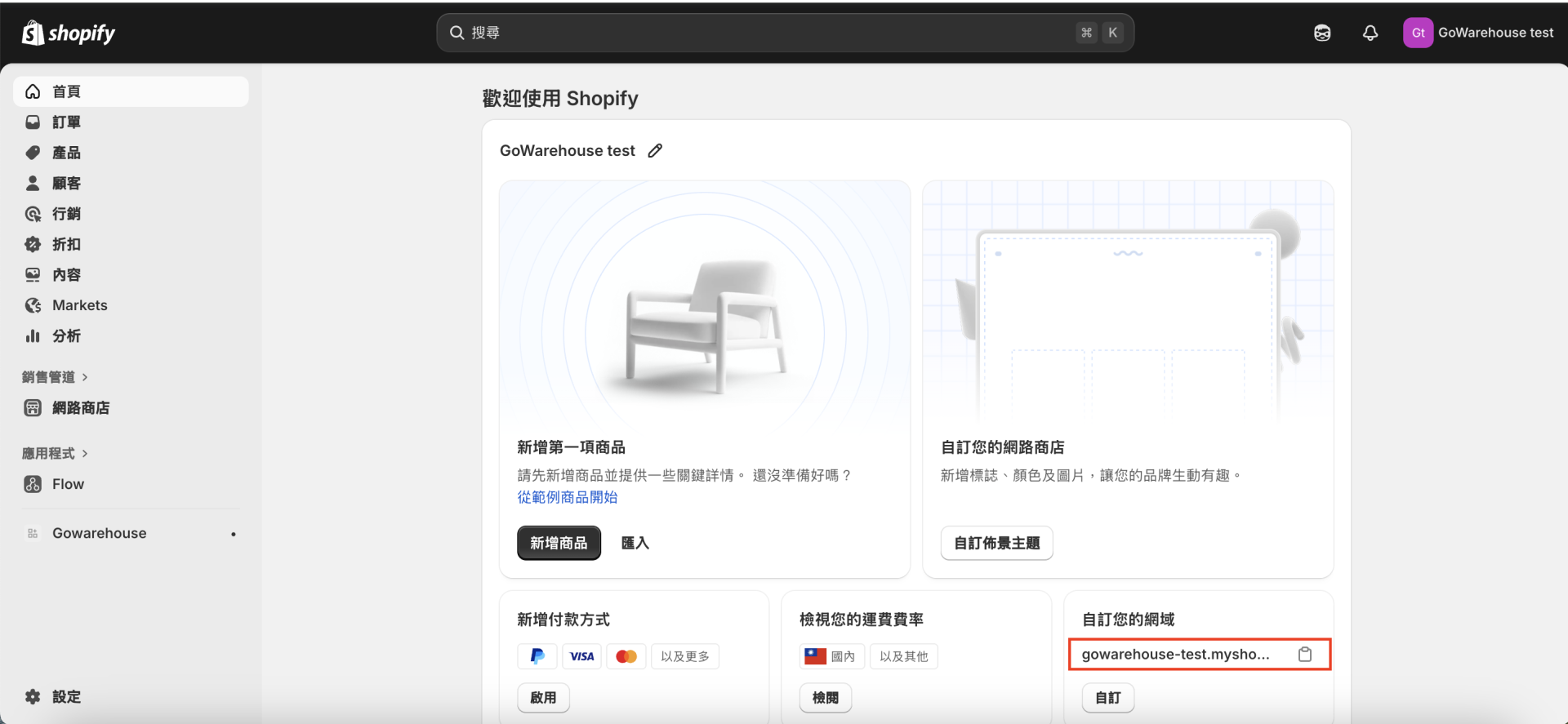
填寫 Shopify 商店網域
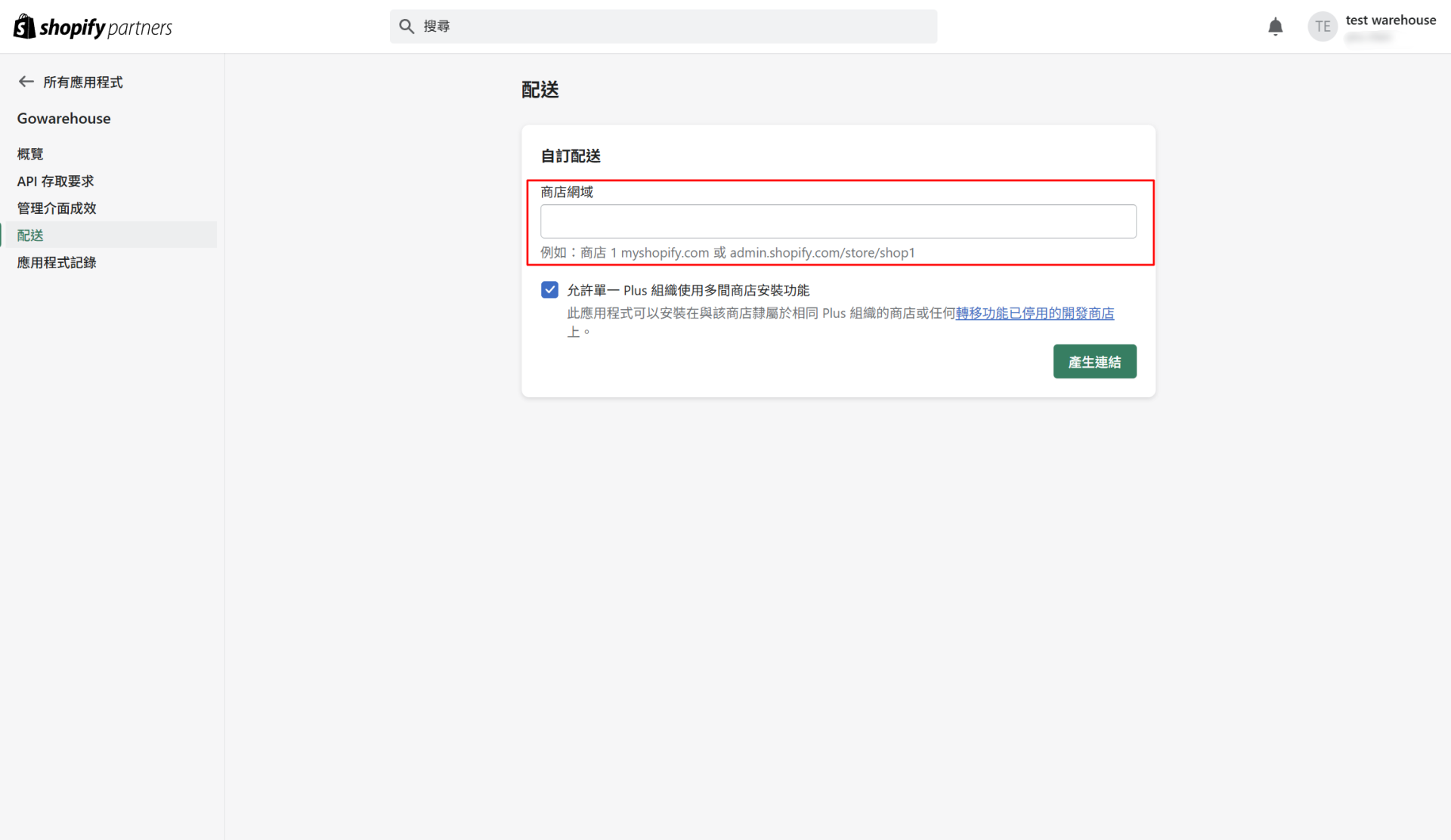
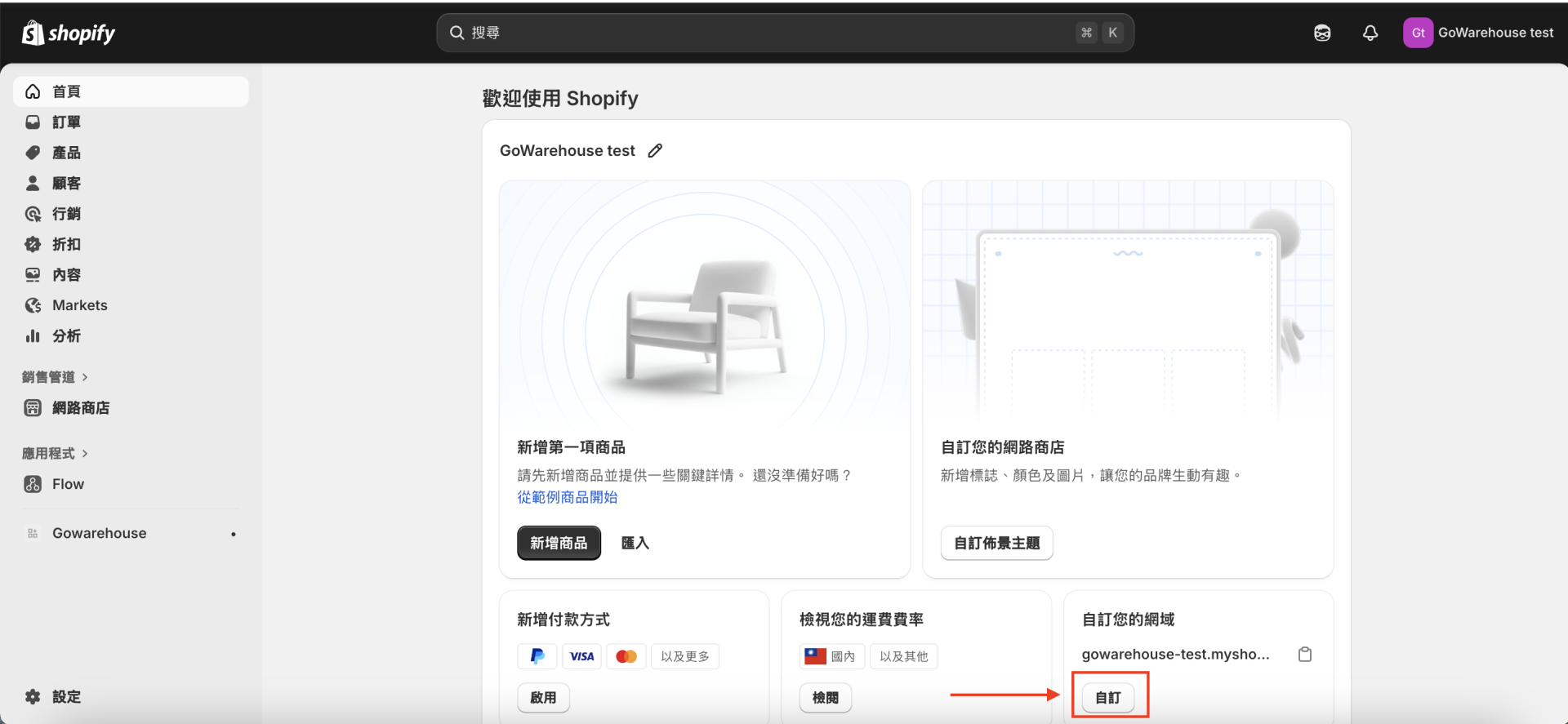
Shopify 商店網域路徑:
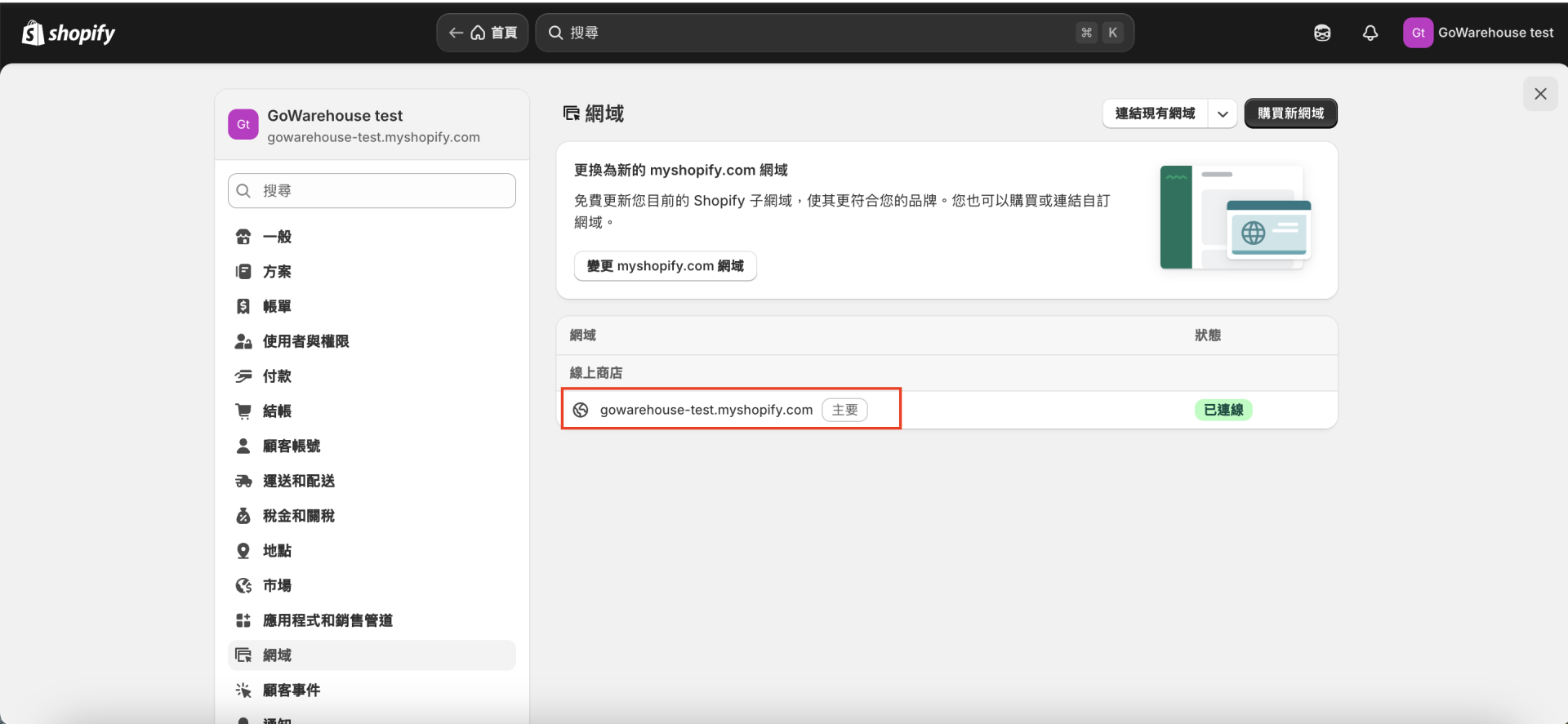
Shopify 後台>自訂您的網域>自訂
複製為:xxxx.myshopify.com 的網址
貼上後點擊「產生連結」
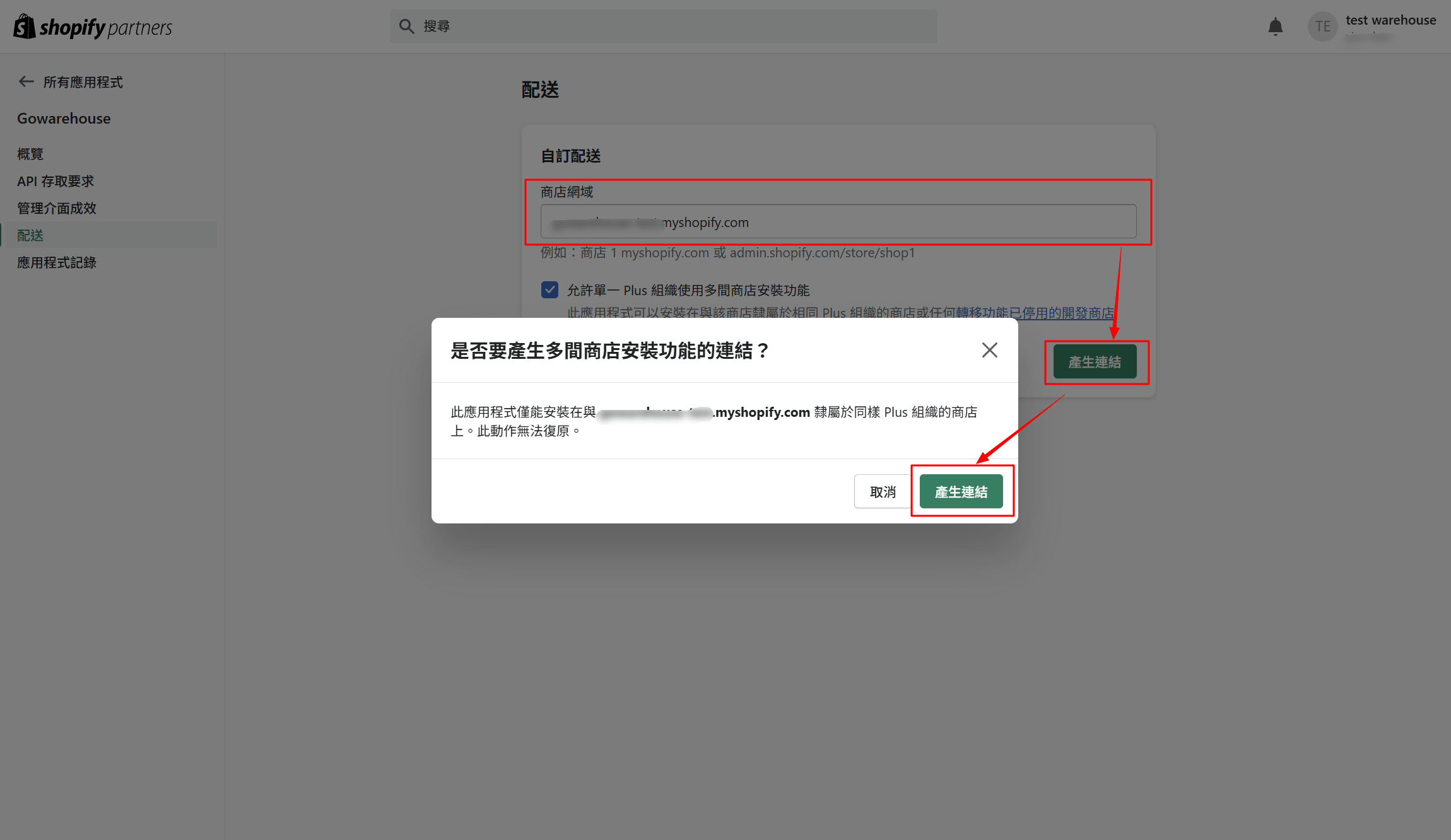
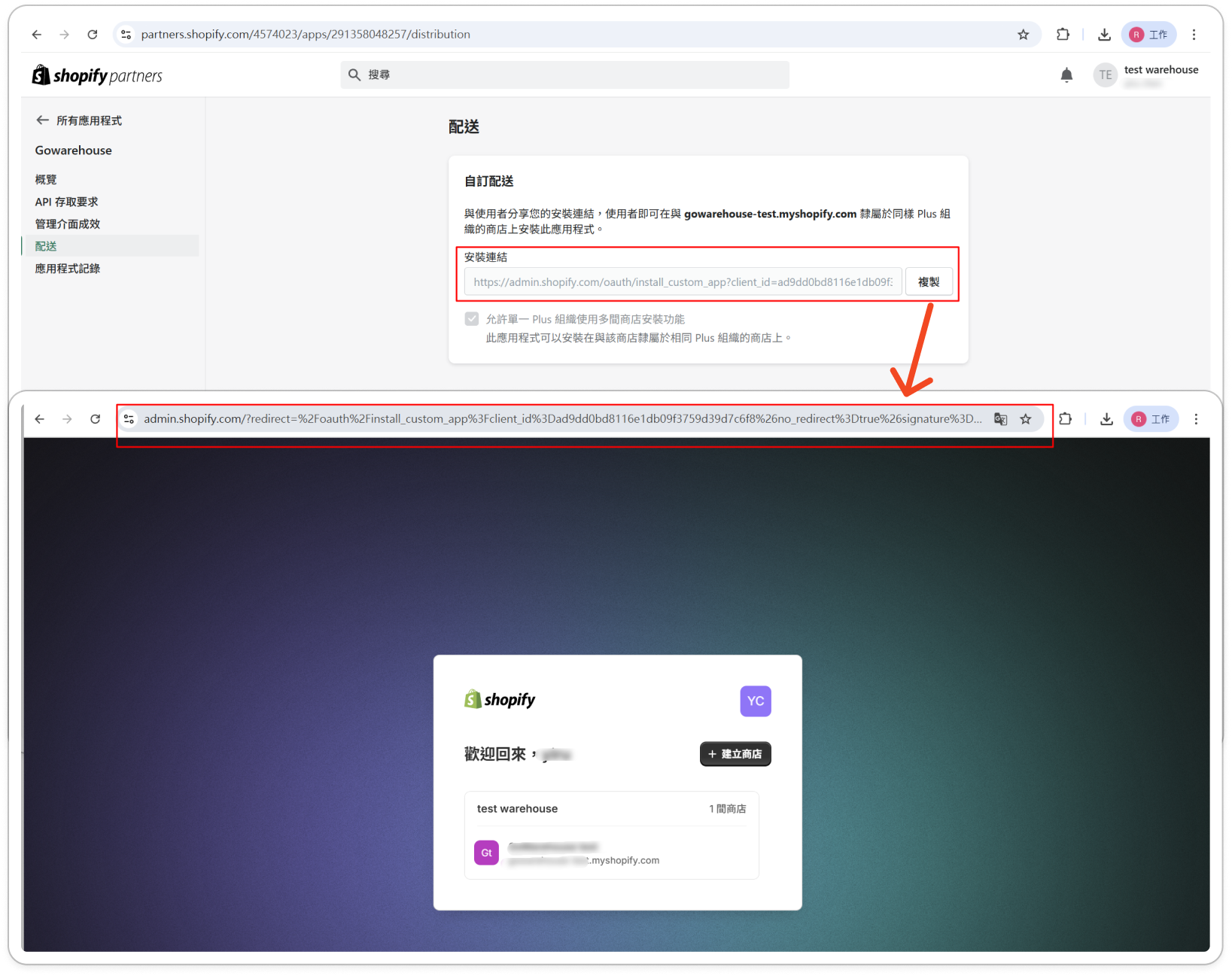
原先的「自訂配送」欄位會顯示安裝連結網址,請點擊「複製」按鈕,另開啟一個瀏覽器視窗,將網址貼上後點擊 Enter,搜尋頁面會自動導向至 Shopify 登入帳號頁面。請登入,並點選商店。
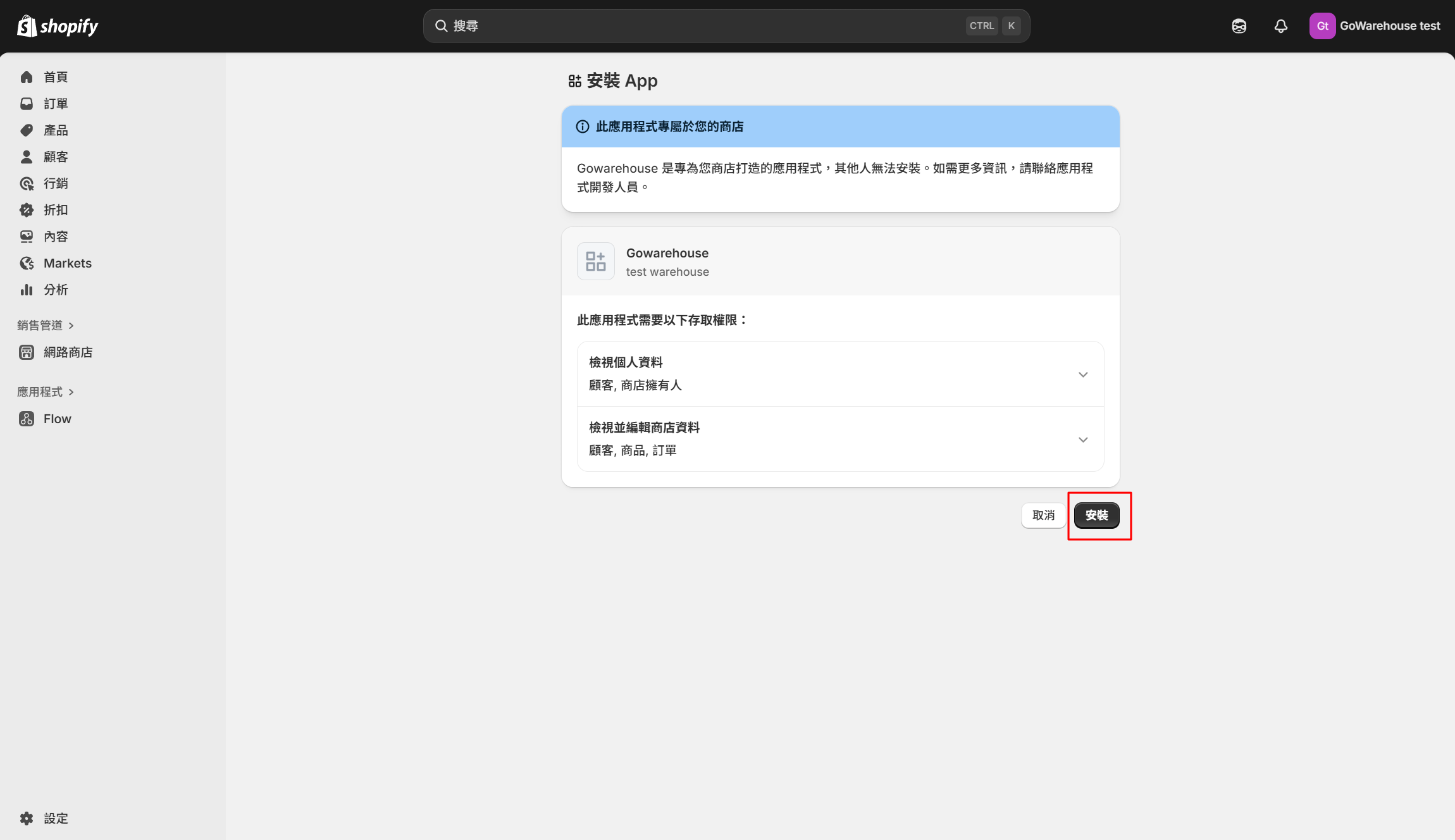
接著進入以下畫面請點擊「安裝」按鈕
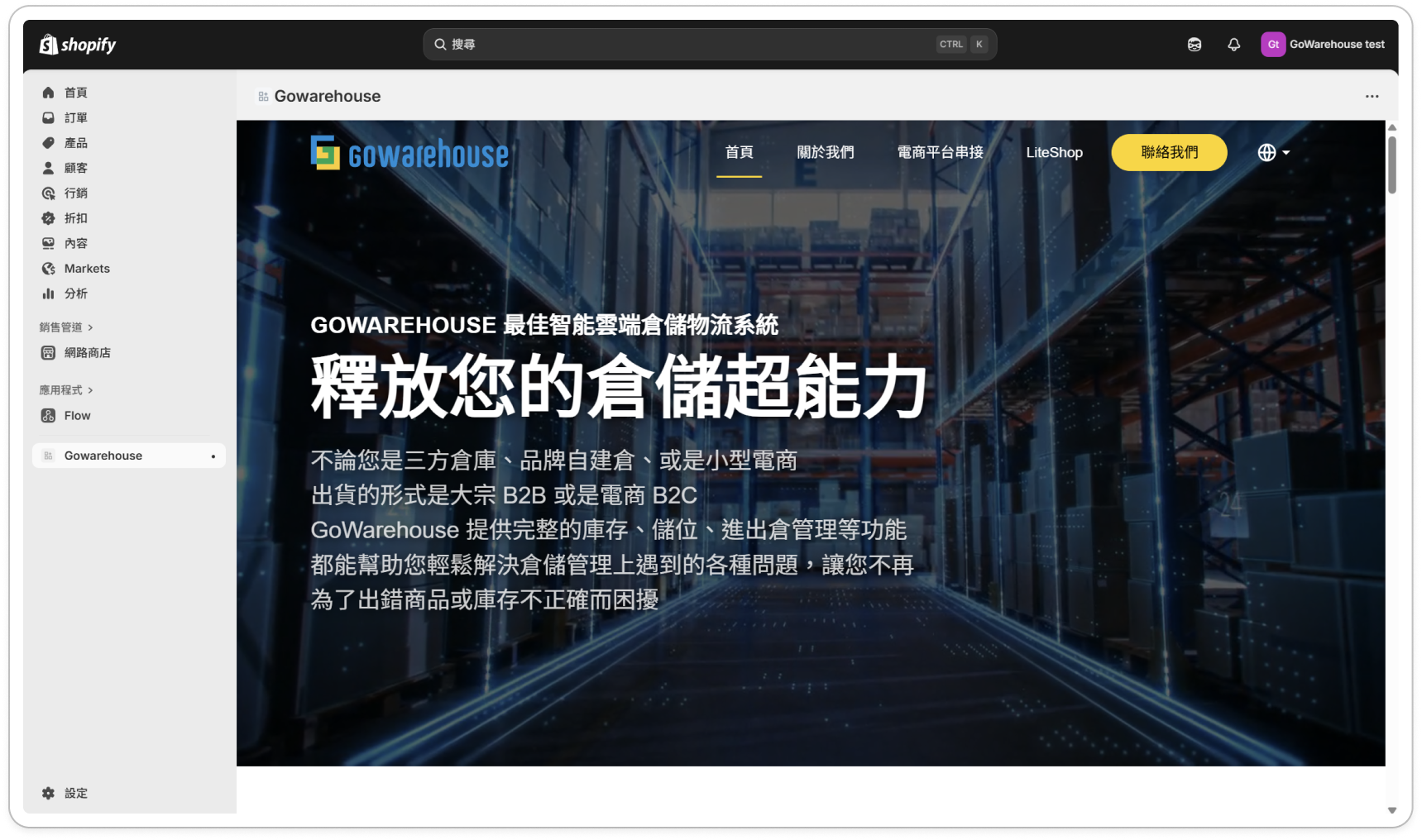
會自動跳轉回 Gowarehouse 官網
步驟六:
至「 WMS 後台>廠商設定>電商串接 」點擊右上角「新增串接」
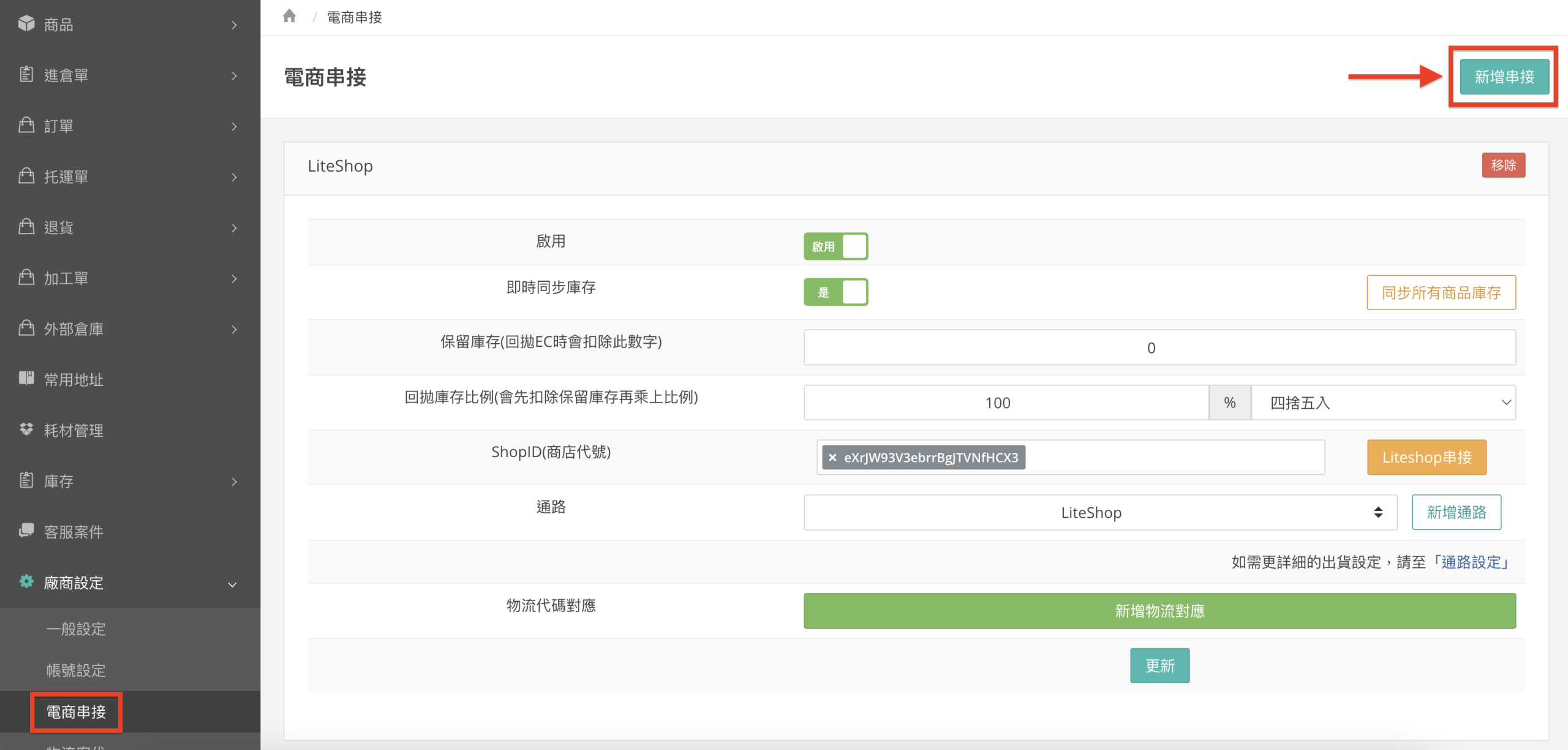
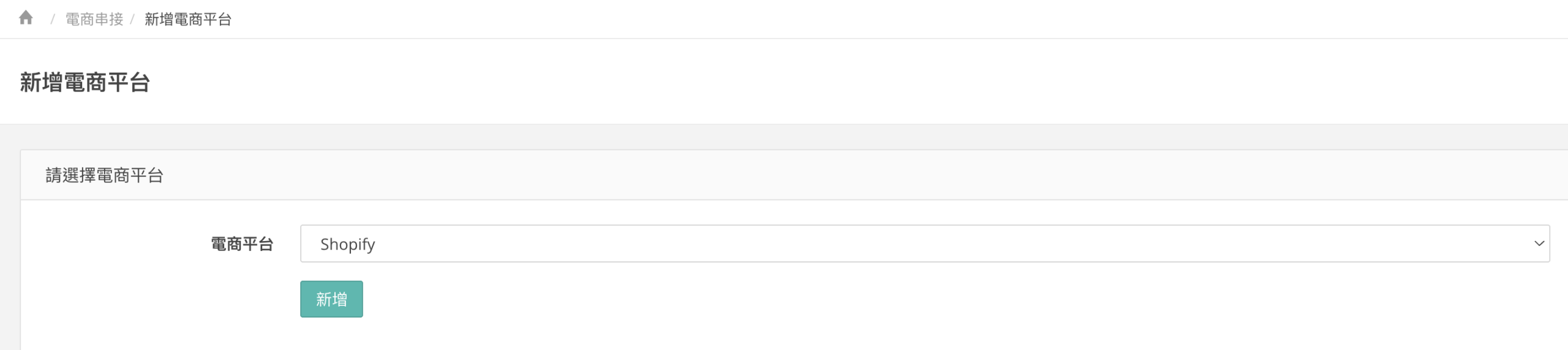
選擇電商平台「Shopify」,接著點擊「新增」。
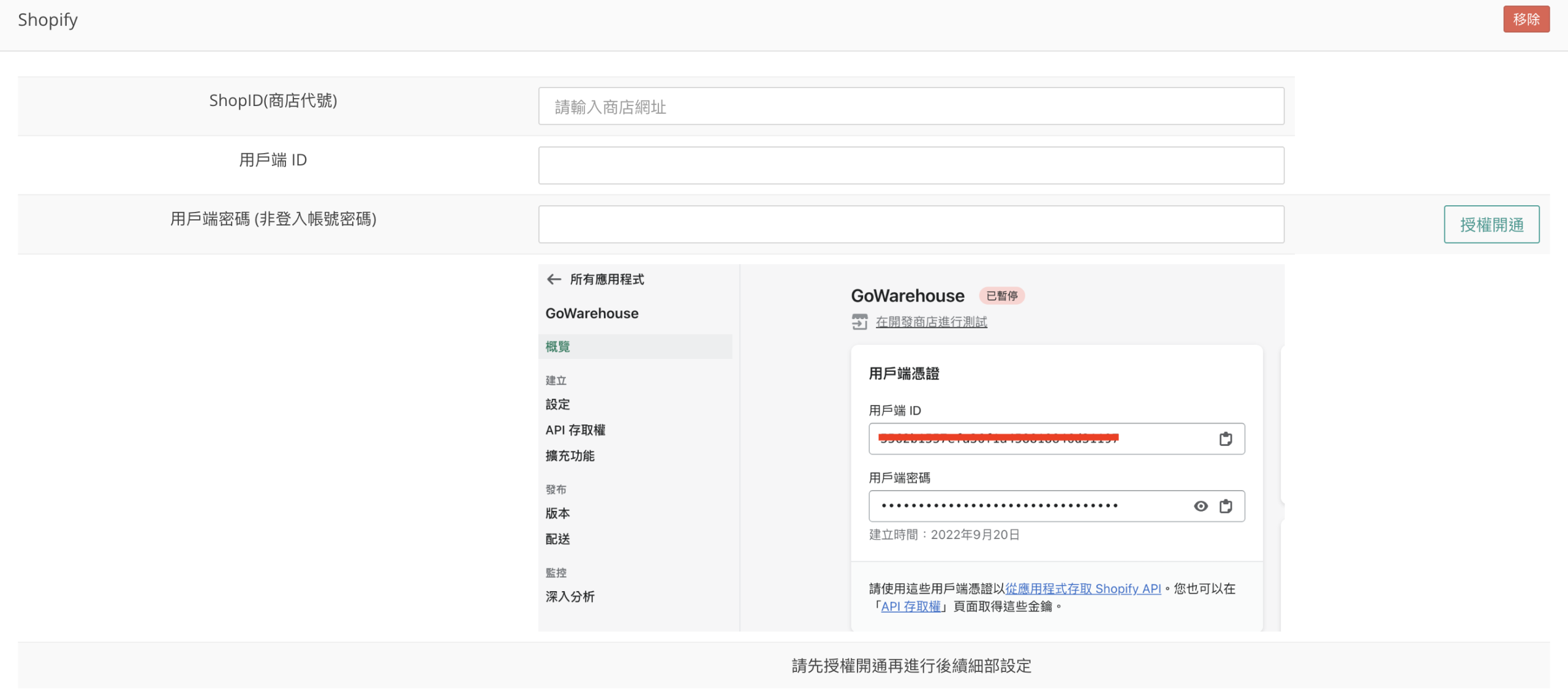
完成後會看到電商串接頁面出現 Shopify 的串接資訊。
步驟七:
WMS 後台貼上「ShopID(商店代號)」、「用戶端 ID」、「用戶端密碼」,完成後點擊「授權開通」,就完成串接囉

1.ShopID(商店代號):於 Shopify 商店後台「首頁」頁面複製「網域」再貼上。
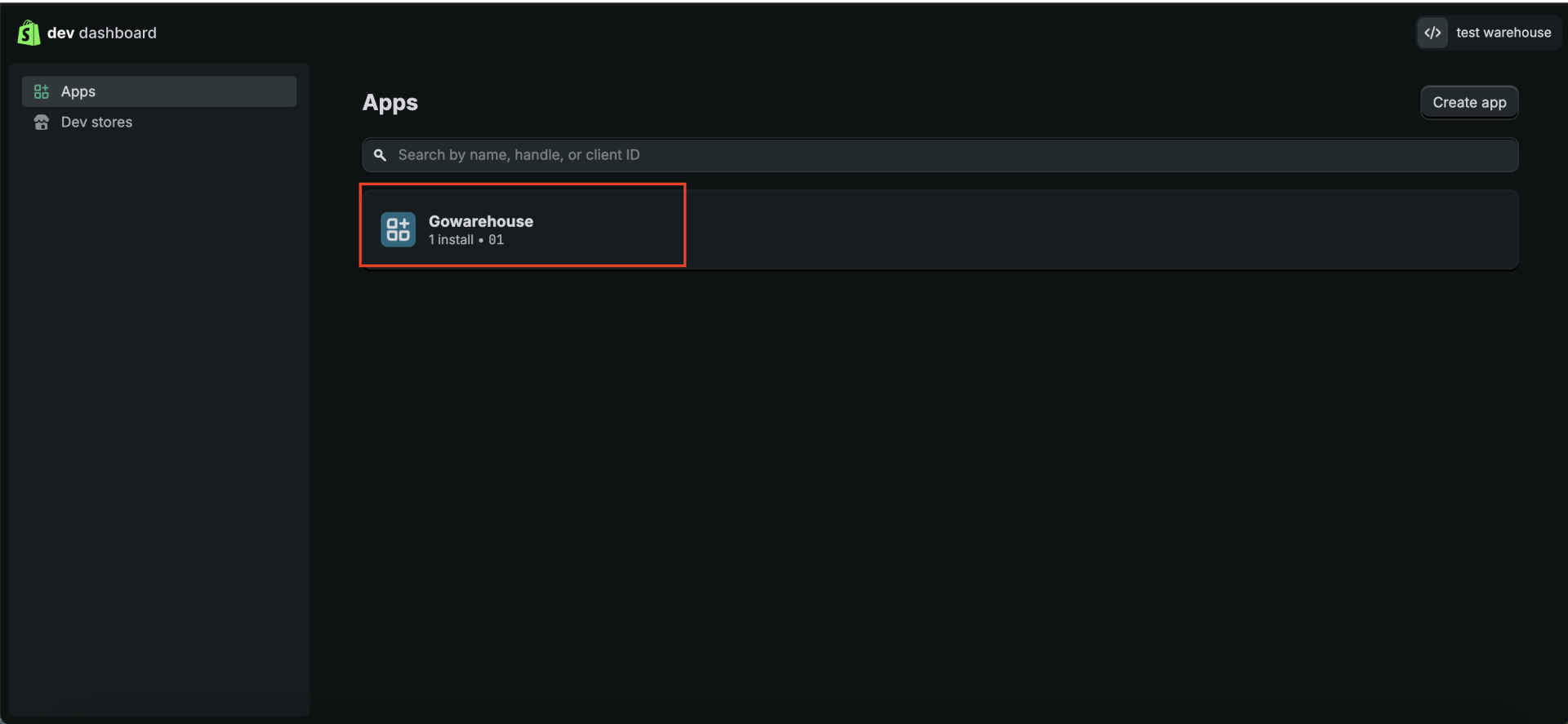
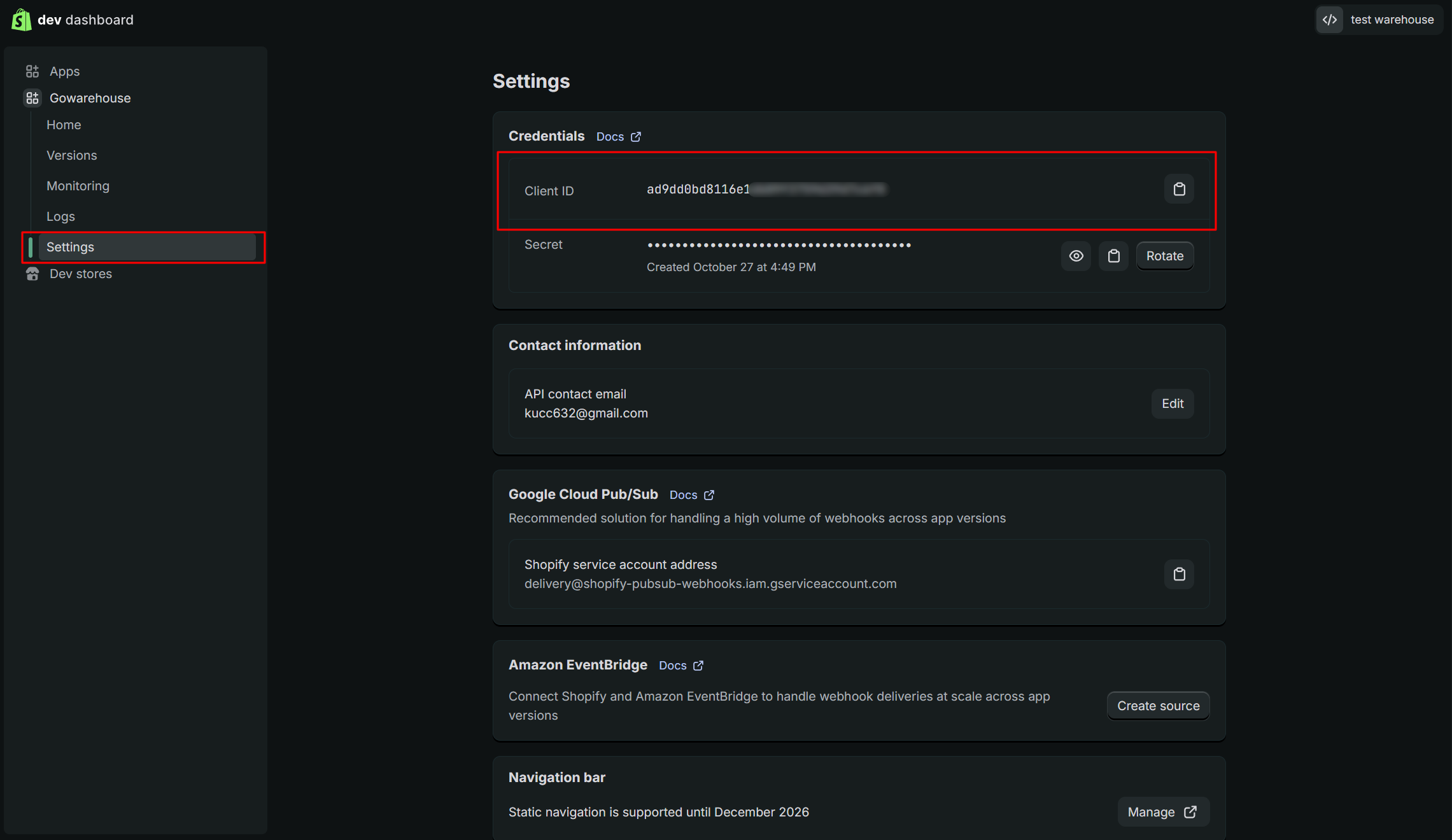
2.用戶端 ID:填入在 Shopify dev dashboard 「Settings」頁面的「Client ID」
Shopify partners 後台左側列表「應用程式發佈方式>所有 App」點按「造訪開發人員控制面板」按鈕
點選 Apps 應用程式名稱,到左側「Settings」即可查看到「Client ID」
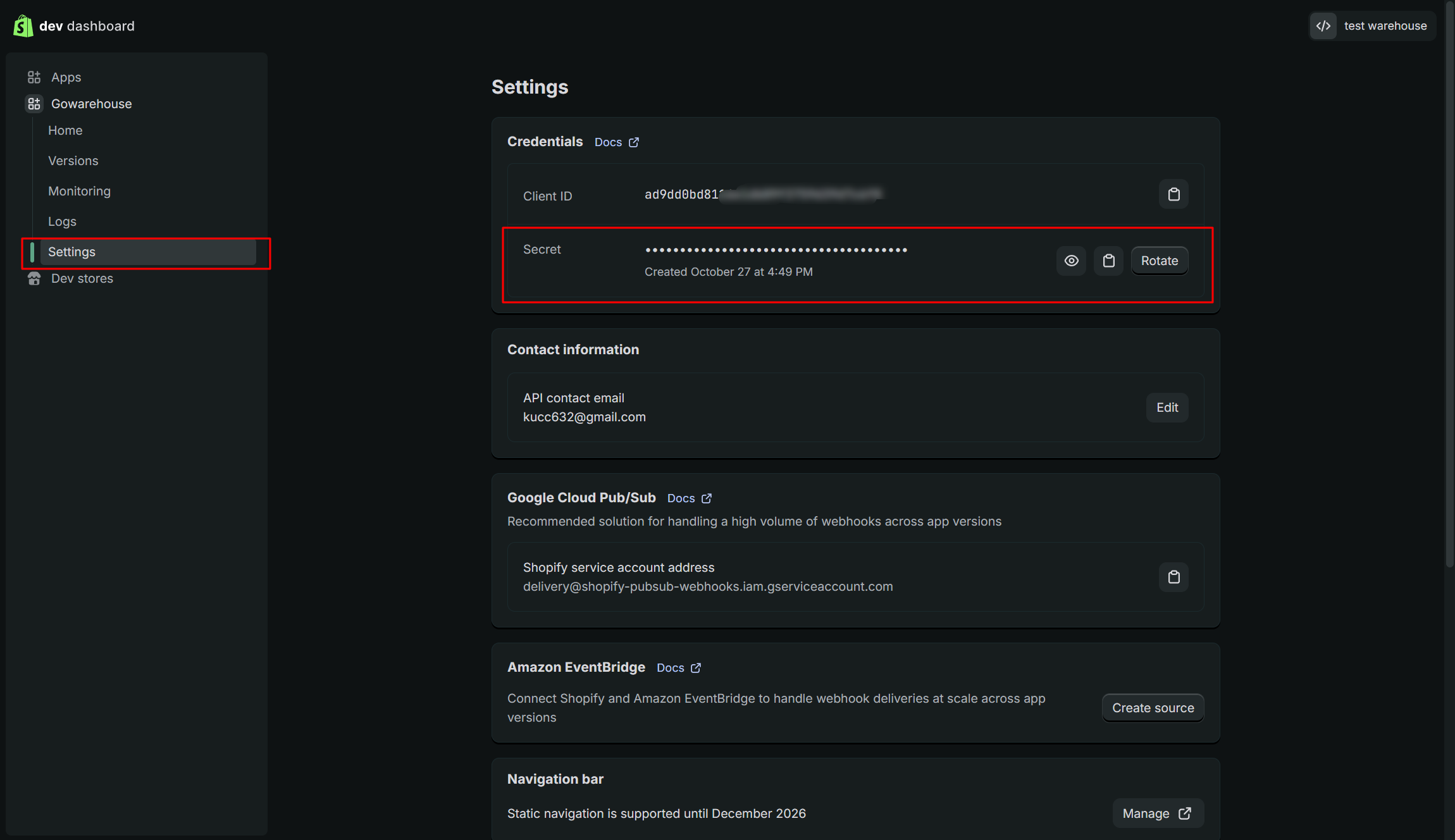
3.用戶端密碼:填入在 Shopify dev dashboard 「Settings」頁面複製的「Secrect」
輸入完成後,點擊「授權開通」頁面跳轉後,可進一步設定電商串接
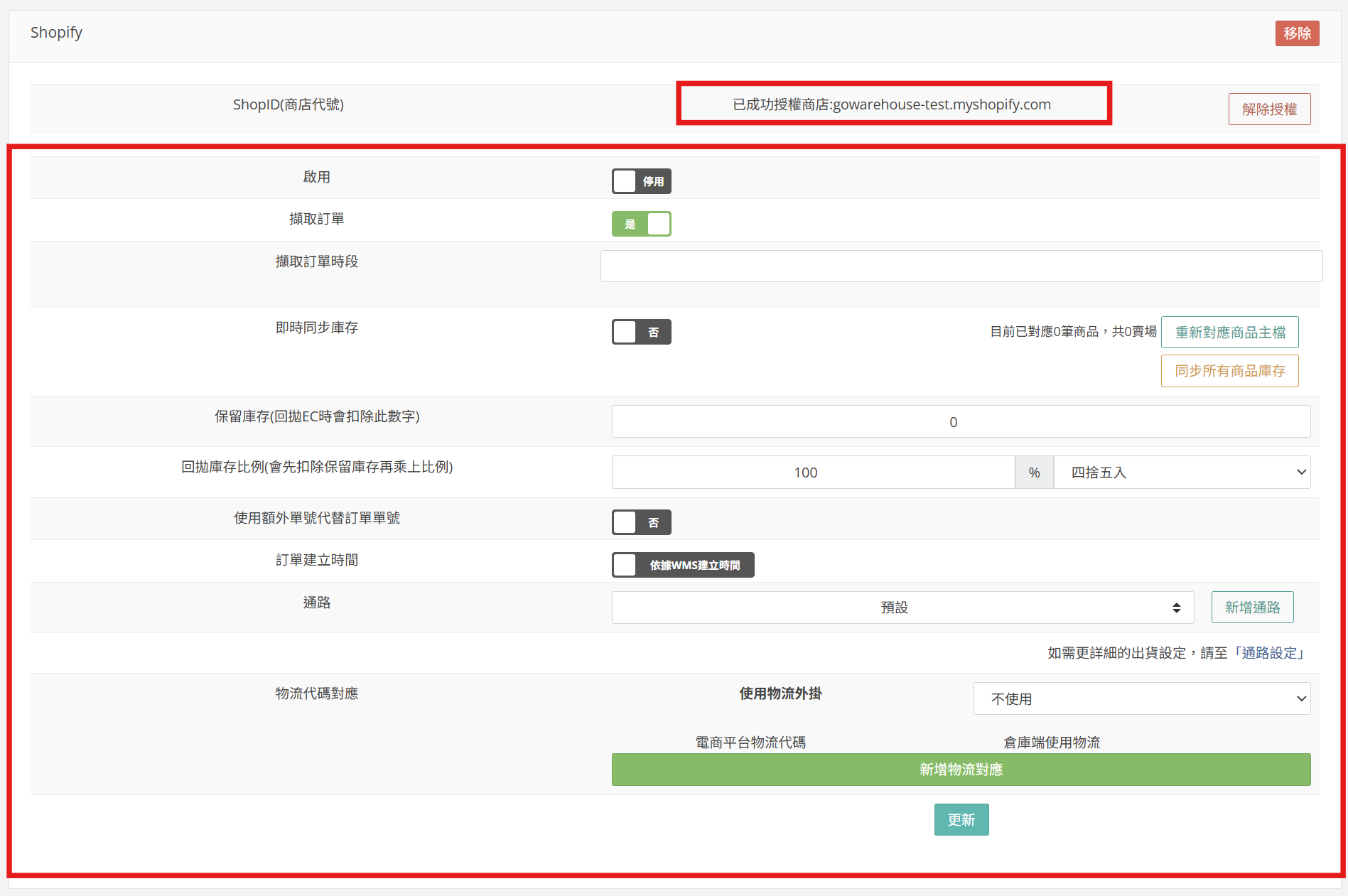
三、Shopify 電商串接區塊欄位說明
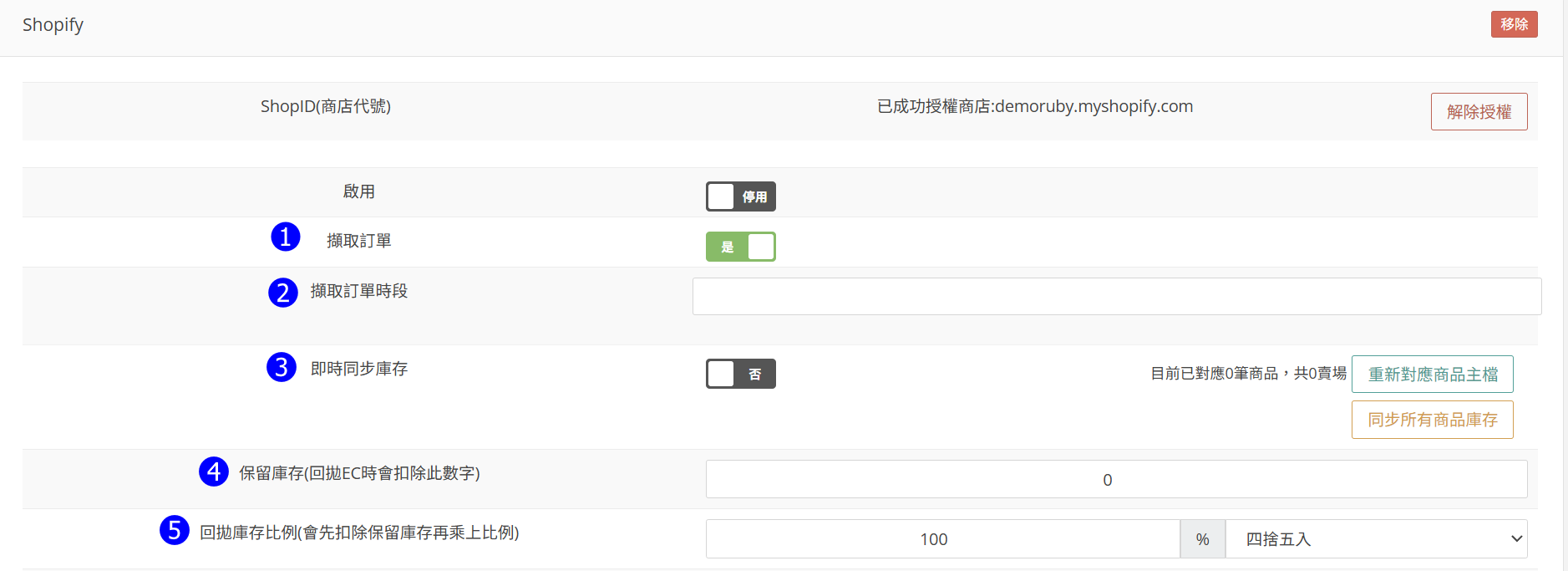
1、擷取訂單:調整為「是」,系統會將 Shopify 後台符合訂單狀態條件的訂單抓進 WMS 系統 ; 調整為「否」則不抓取
- Shopify 訂單
付款狀態:已付款/部分退款/尚待付款(超商取貨)
出貨狀態:未出貨
開啟訂單擷取後,請同步設定擷取訂單時段,系統才會抓單。
設定後,請勿手動更改訂單狀態,以避免抓單異常。
2、擷取訂單時段:依照設定的時間進行訂單抓取 ,最多設定五個時段
建議依照倉庫人員作業時段設定此欄位,避免漏單
3、即時同步庫存:調整為「是」,系統將 WMS 通路設定中指定倉別的庫存同步至 Shopify ; 調整為「否」則不同步庫存至 Shopify
4、保留庫存(回拋 EC 時會扣除此數字):系統將位於 WMS 通路設定中指定倉別的「商品庫存量」-「保留庫存」=實際同步庫存至 Shopify 後台的數量
為避免超賣的狀況,建議設定此欄位
例如:
商品於 WMS 庫存:100
保留庫存設定:30
-
同步至 Shopify 的商品庫存計算方式:
100(WMS 庫存)-30(保留庫存)=70
最終同步至 Shopify 的庫存為 70
5、回拋庫存比例:設定回拋庫存比例,系統會先將位於 WMS 的指定倉別「商品庫存量」-「保留庫存」*「回拋庫存比例」=實際同步庫存至 Shopify 後台的數量 *支援設定 四捨五入、無條件進位、無條件捨去
A、無小數點舉例:
商品於 WMS 庫存:100
保留庫存設定:30
回拋庫存比例:80%
-
同步至 Shopify 的商品庫存計算方式:
100(WMS 庫存)-30(保留庫存)=70
接著 70*80%(回拋庫存比例)=56
最終同步至 Shopify 的庫存為 56

B、四捨五入舉例:
商品於 WMS 庫存:79
保留庫存設定:30
回拋庫存比例:80%
-
同步至 Shopify 的商品庫存計算方式:
79(WMS 庫存)-30(保留庫存)=49
接著 49*80%(回拋庫存比例)=39.2
最終同步至 Shopify 的庫存為 39

C、無條件進位舉例:
商品於 WMS 庫存:79
保留庫存設定:30
回拋庫存比例:80%
-
同步至 Shopify 的商品庫存計算方式:
79(WMS 庫存)-30(保留庫存)=49
接著 49*80%(回拋庫存比例)=39.2
最終同步至 Shopify 的庫存為 40

D、無條件捨去舉例:
商品於 WMS 庫存:63
保留庫存設定:30
回拋庫存比例:60%
-
同步至 Shopify 的商品庫存計算方式:
63(WMS 庫存)-30(保留庫存)=33
接著 33*60%(回拋庫存比例)=19.8
最終同步至 Shopify 的庫存為 19
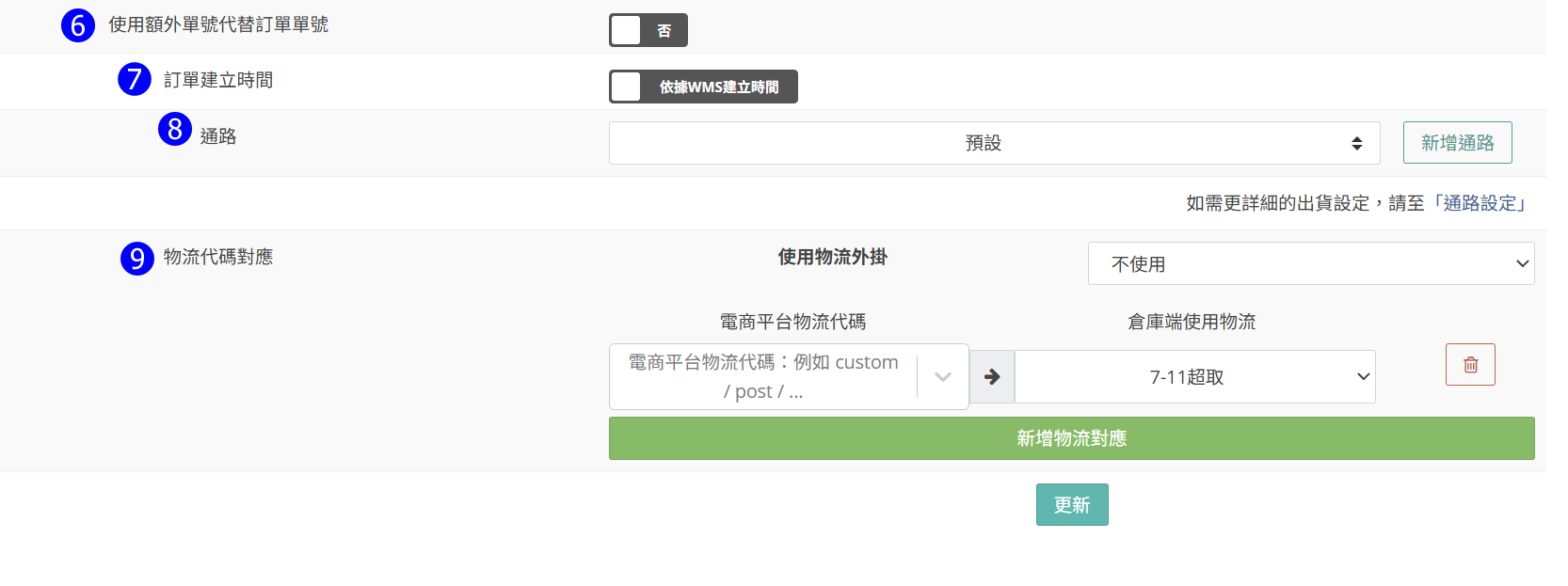
6、使用額外單號代替訂單單號:有串接 ERP 才需要設定
7、訂單建立時間:「依據平台下單時間」 代表 WMS 的訂單建立時間等於顧客的下單時間 ;「依據 WMS 建立時間」等於 Shopify 送單至 WMS 的時間
8、通路:請依照此電商規則下拉選擇適合的通路,訂單將依照通路設定規則進入系統
9、物流代碼對應:將電商平台設定的物流方式轉換調整為倉庫端使用物流做出貨
(1.)先下拉選擇在 Shopify 使用的物流外掛程式

(2.)在物流代碼對應欄位 點擊「新增物流對應」後,點擊「電商平台物流代碼」可以輸入電商平台物流代碼
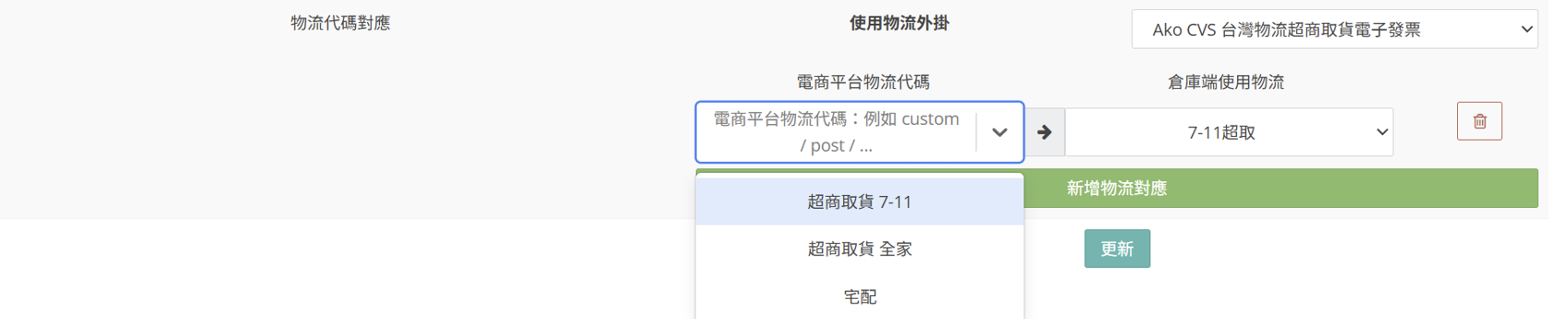
(3.)接著點擊「倉庫端使用物流」,下拉選單會列出 WMS 後台提供的物流方式。
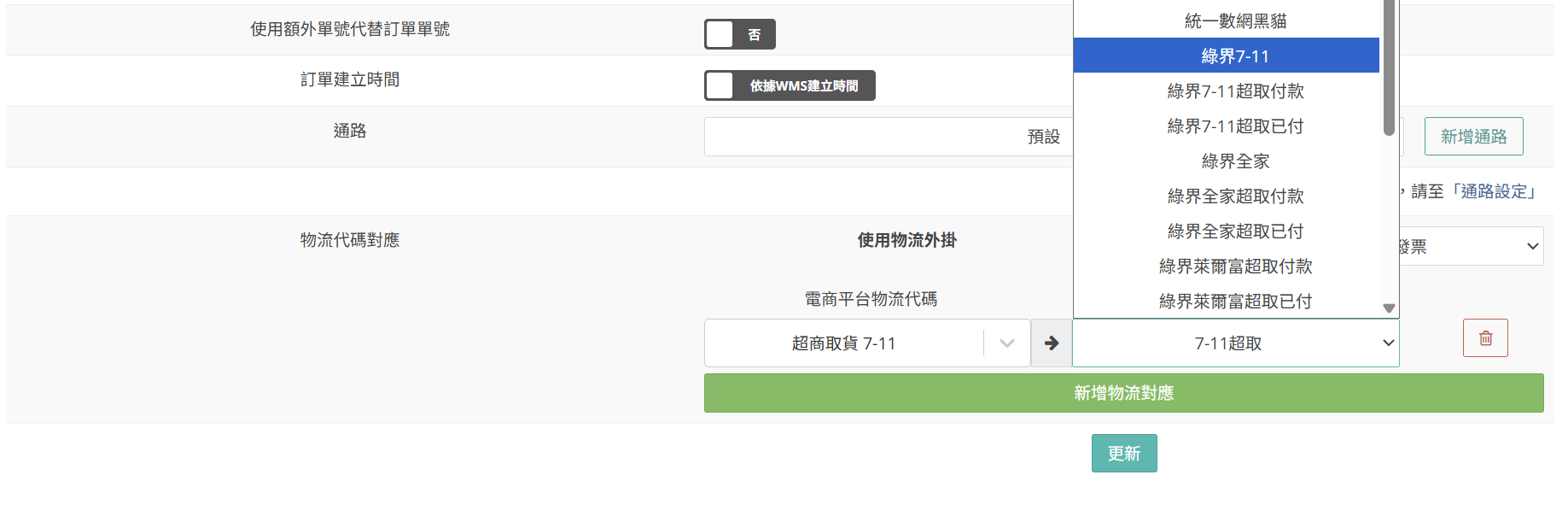
(4.)以下圖為例代表,當訂單所選物流為「超商取貨 7-11 」時,在 WMS 要使用「綠界 7-11 」出貨,確認設定正確後點擊更新即可。

四、常見問題
1、截取訂單失敗原因可以透過後台的小鈴鐺查看
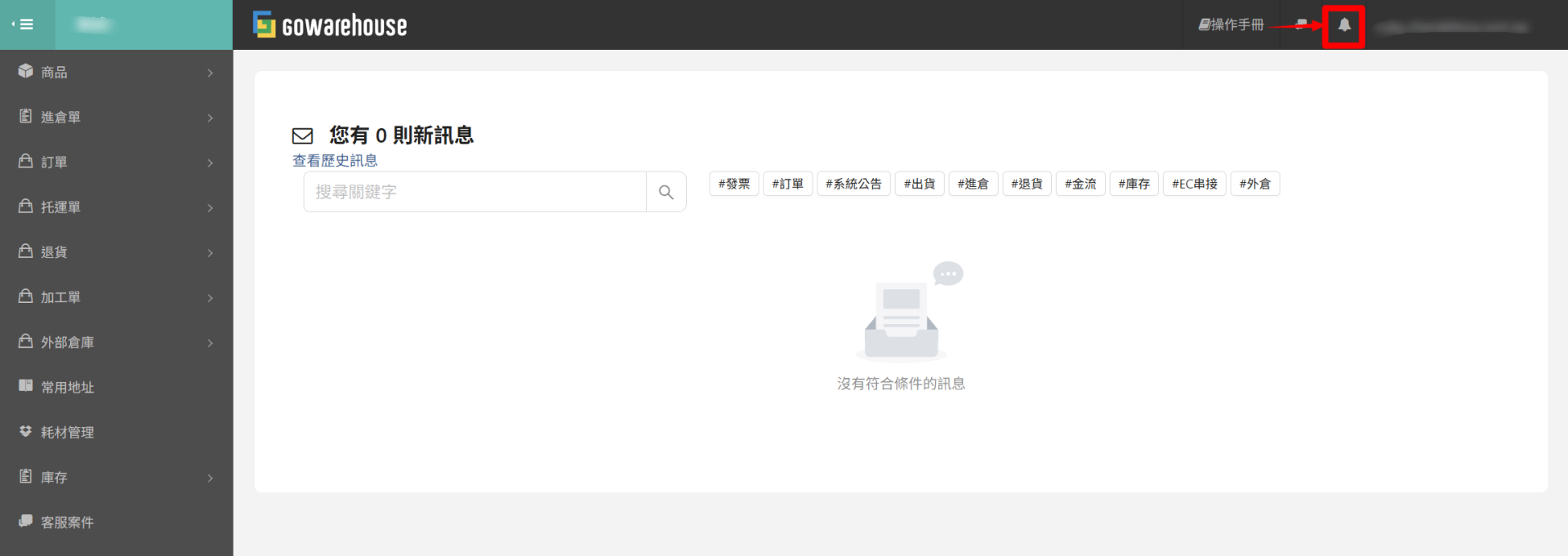
常見情境有:
- 訂單於 Shopify 後台狀態不對
- 訂單產生已超過 7 天(依據撈單時間計算 7 天)
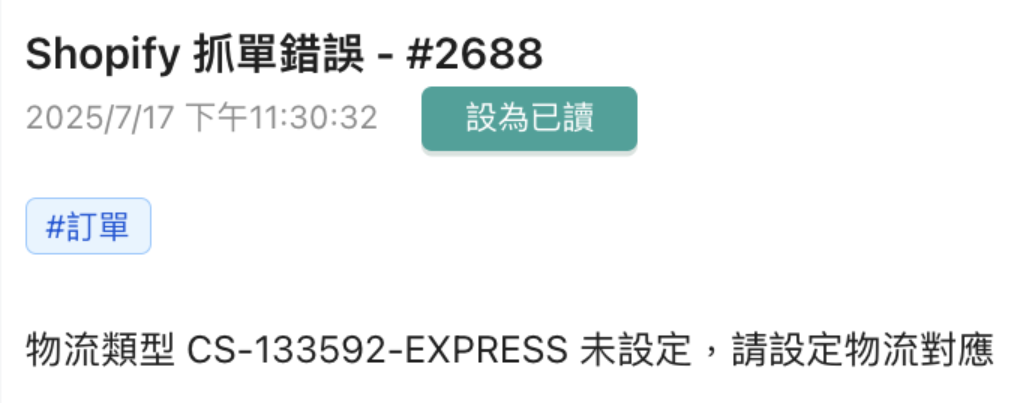
- 物流對應代碼設定錯誤
舉例:
以下為 WMS 後台小鈴鐺錯誤提示畫面
遇到此情況,請至Shopify 電商串接區塊做物流對應設定
2、庫存同步異常
*個別商品不需同步庫存或有個別設定需求,請至商品主檔編輯
常見情境有:
- WMS後台「品號」與 Shopify 後台的「存貨單位 (SKU)」不一致
- 商品對應方式設定錯誤,請至『通路設定』的商品對應方式確認
- 尚未到更新庫存的時間段