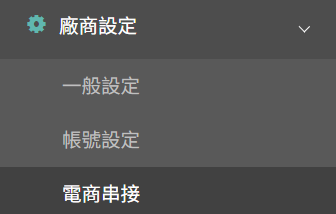
後台操作路徑:廠商設定 ➜ 電商串接
支援程度
| 支援功能 | 取得訂單 | 取得託運單 | 回壓出貨狀態 | 庫存同步 |
| 1Shop | ⚫ |
支援功能說明(點擊展開/收合):
◆ 取得訂單:WMS 依照設定時間,向電商平台取得訂單,並顯示於 WMS 訂單列表以利倉庫出貨
◆ 取得託運單:針對電商平台已串接之物流,支援託運單下載、列印
◆ 回壓出貨狀態:使用自有客代 WMS 將於訂單出貨 30 分鐘後自動回壓出貨完成通知,若使用平台客代時,取得託運單號時即回壓出貨
◆ 庫存同步:當 WMS 商品可用庫存有異動時,將自動同步數量給電商平台 (也可手動執行)
目錄:
‣ 1、串接前準備
‣ 2、串接 1Shop 帳號
‣ 3、1Shop 電商區塊欄位說明
‣ 4、常見問題
一、串接前準備
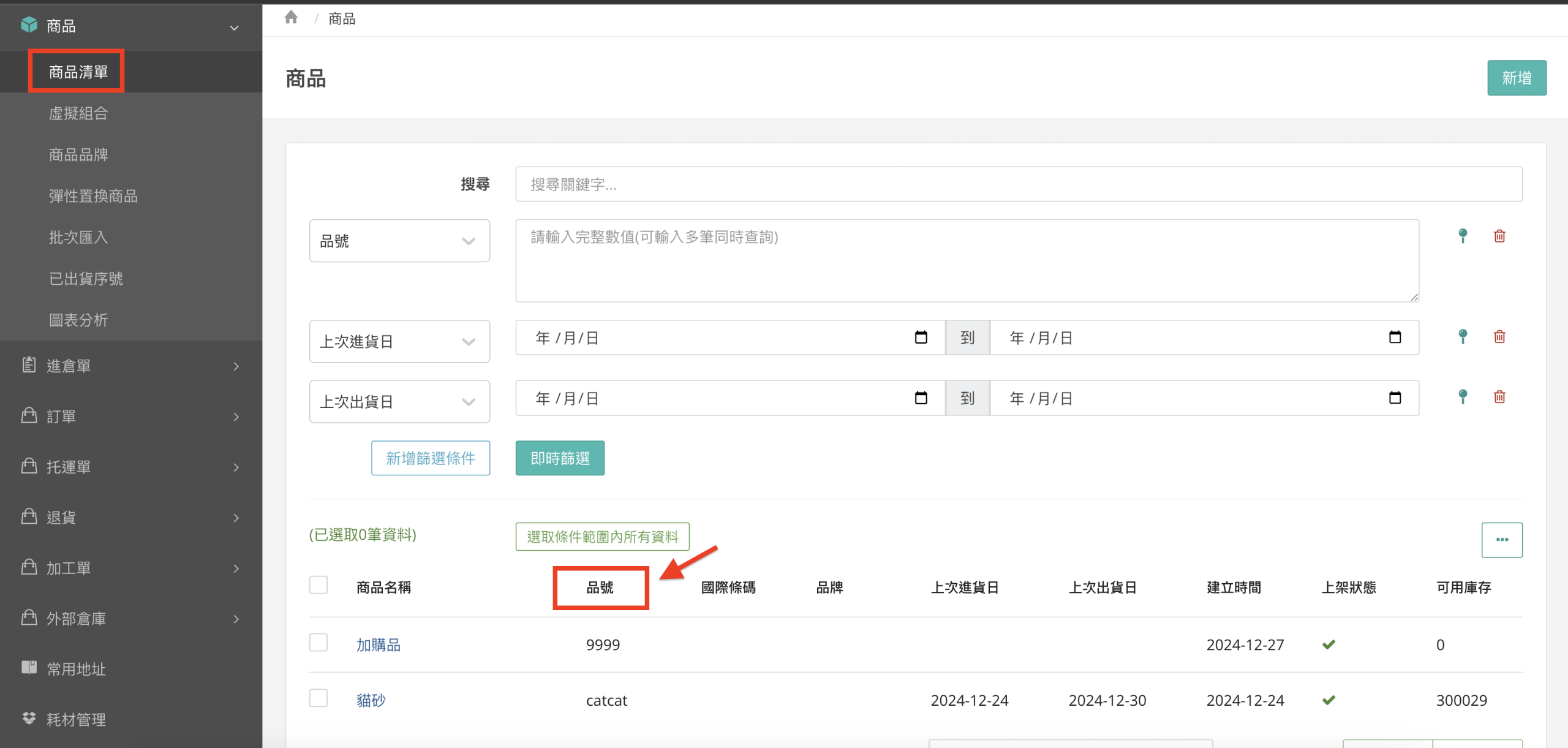
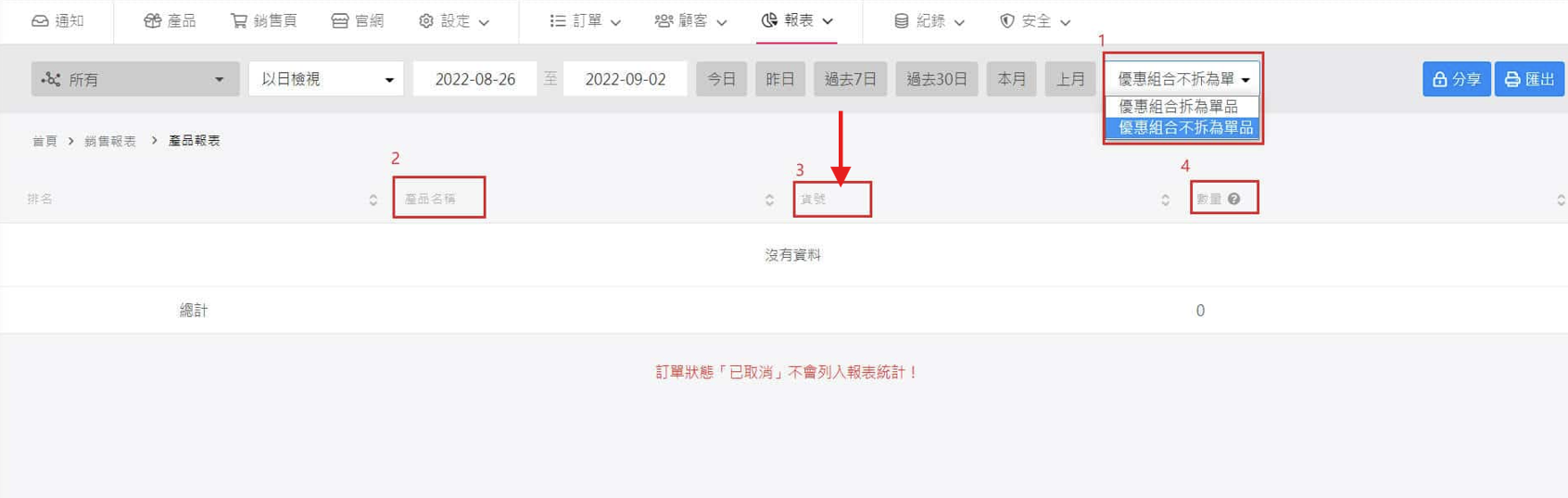
1、到 「WMS 後台>商品清單」確認商品的「品號」是否與 1Shop 後台的「貨號」一致
WMS 後台:
1Shop 後台:
首頁>銷售報表>產品報表
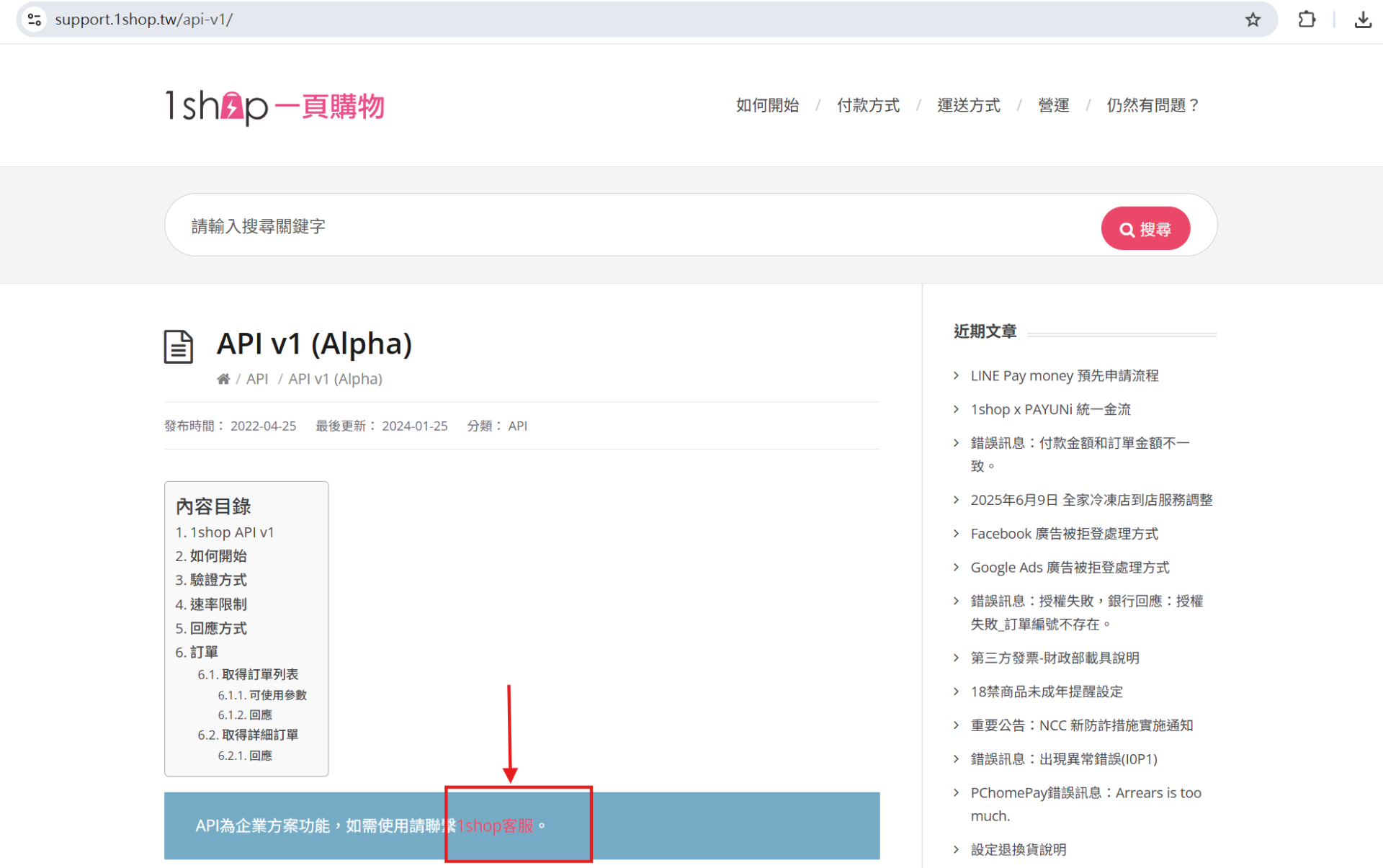
2、到 1Shop 後台與平台客服提出申請 IP 白名單以及申請取得 appid 與 secret
https://support.1shop.tw/api-v1/
二、串接 1Shop 帳號
步驟一:
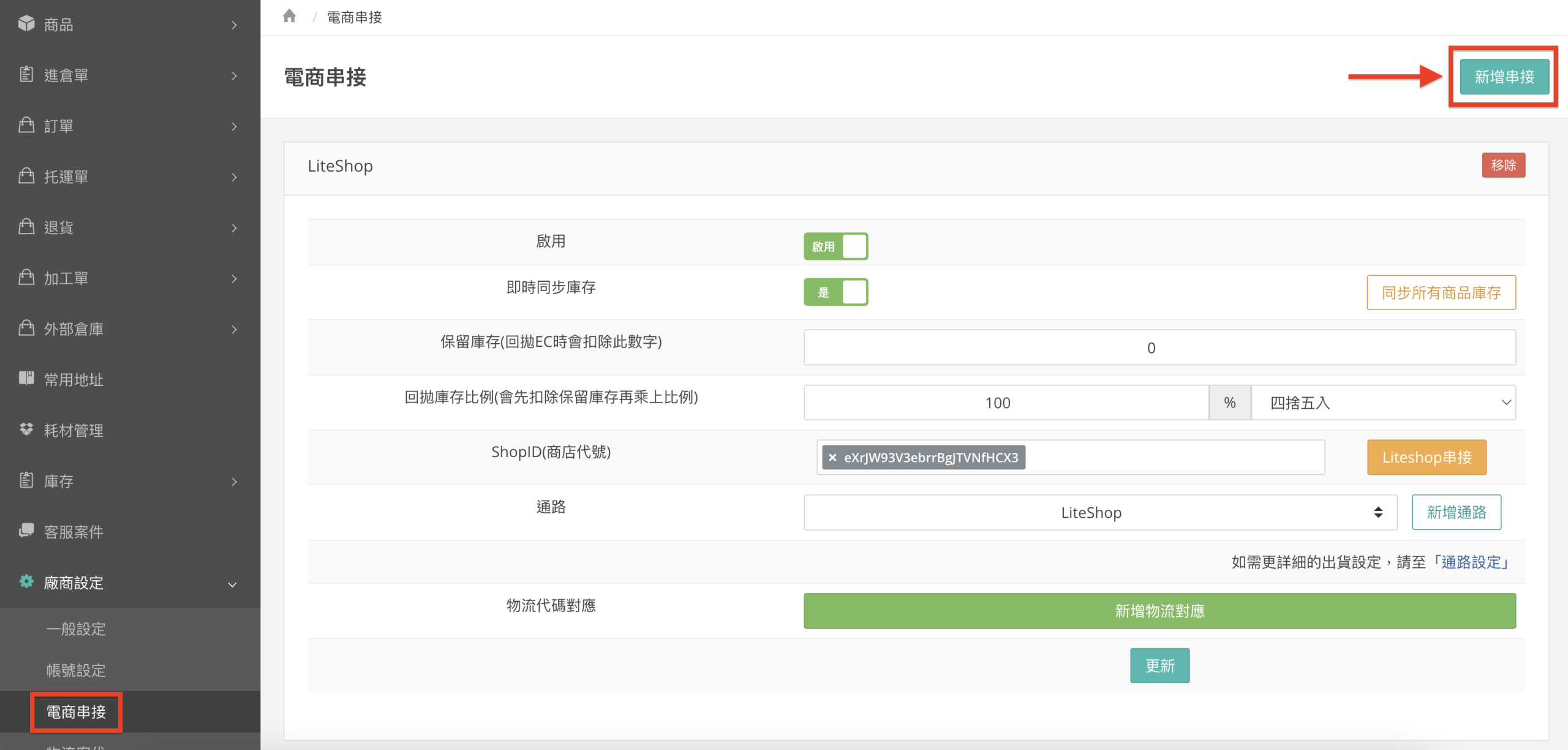
至「後台>廠商設定>電商串接 」點擊右上角「新增串接」
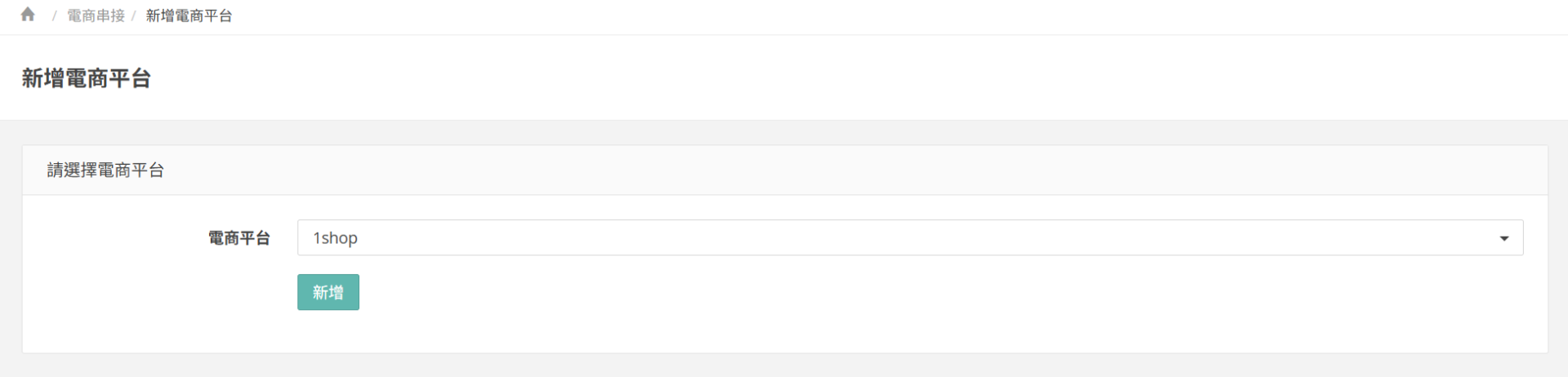
選擇電商平台「 1Shop 」,接著點擊「新增」。
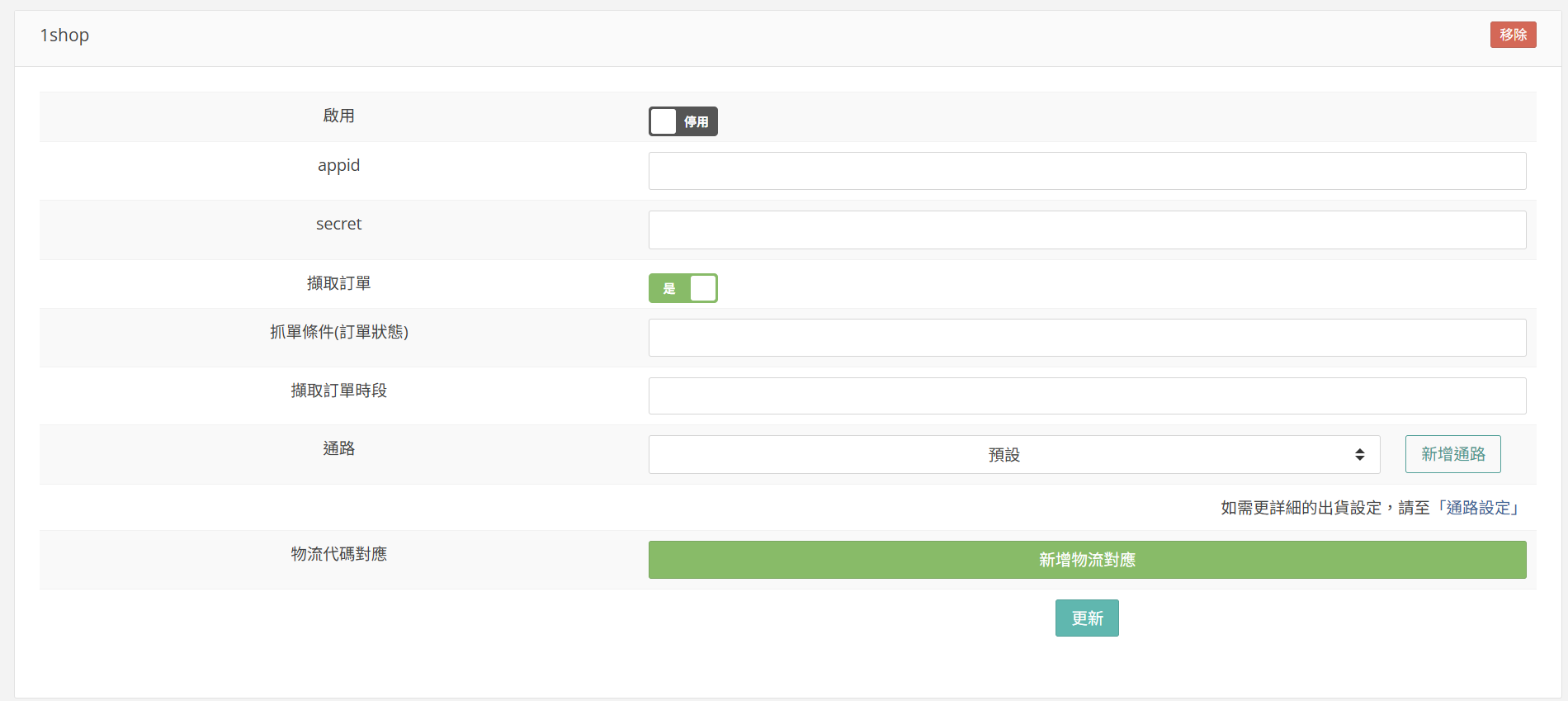
完成後會看到電商串接頁面出現 1Shop 的串接資訊。
步驟二:
將「啟用」選項調整為「啟用」,接著填寫 apipid、secret ,點擊「更新」就完成串接囉。

三、 1Shop 電商串接區塊欄位說明
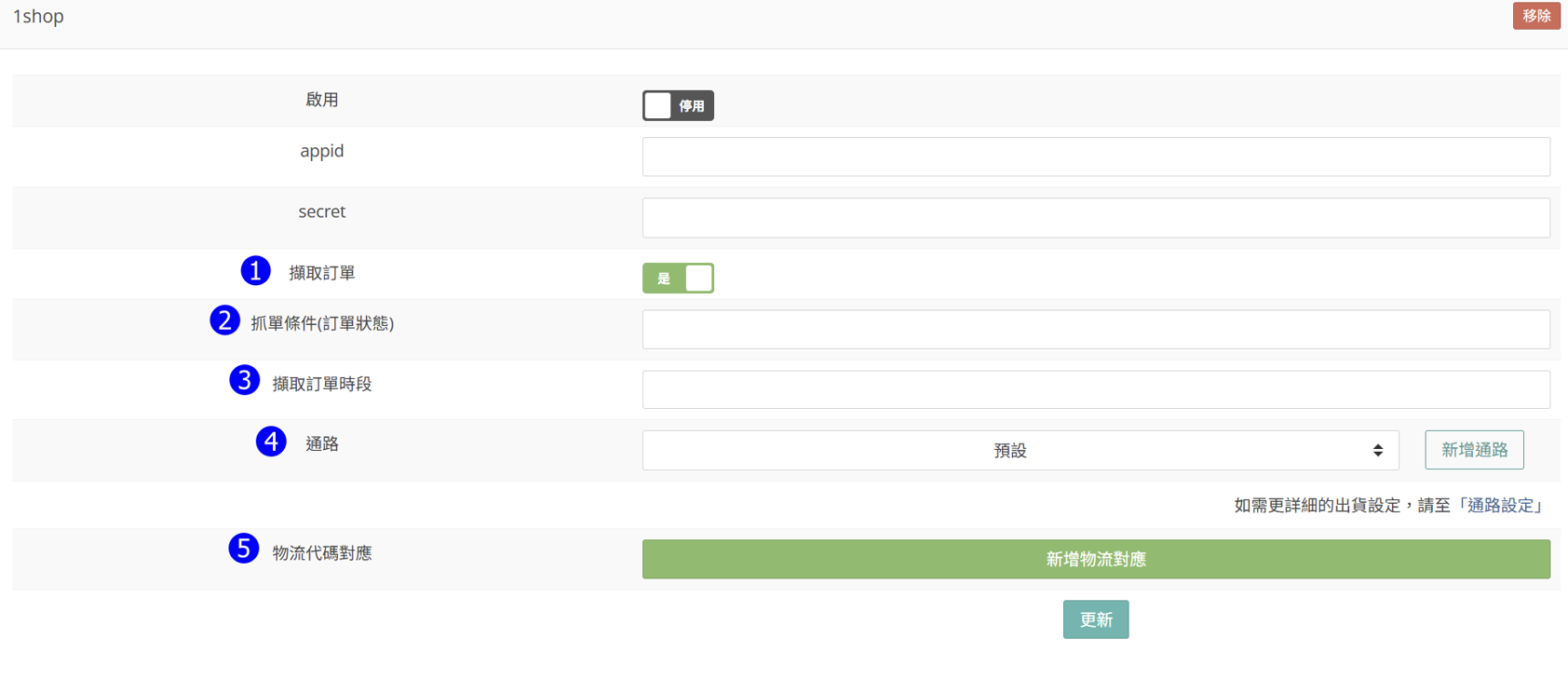
1、擷取訂單:調整為「是」,系統會將 1Shop 後台符合條件的訂單抓進 WMS 系統 ; 調整為「否」則不抓取 1Shop 訂單
- 訂單狀態:依照抓單條件設定
金流狀態:已付款/貨到付款
物流狀態:等待出貨
2、抓單條件(訂單狀態):下拉選擇「等待確認」、「已確認」,舉例:選擇 「等待確認」,系統會將 1Shop 後台訂單狀態為「等待確認」且金流與物流狀態符合規定的訂單抓進 WMS 系統
3、擷取訂單時段:依照設定的時間進行訂單抓取 ,最多設定五個時段
*建議依照倉庫人員作業時段設定此欄位,避免漏單
4、通路:請依照此電商規則下拉選擇適合的通路,訂單將依照通路設定規則進入系統
5、物流代碼對應:將電商平台設定的物流方式轉換調整為倉庫端使用物流做出貨
- 1Shop 物流代碼
FAMI:全家常溫B2C
FAMIC2C:全家常溫C2C
FAMIFREEZE:全家冷凍B2C
HILIFE:萊爾富常溫B2C
HILIFEC2C:萊爾富常溫C2C
HILIFEFREEZE:萊爾富冷凍B2C
- (1.)在物流代碼對應欄位 點擊「新增物流對應」後,點擊「電商平台物流代碼」輸入電商平台物流代碼

- (2.)接著點擊「倉庫端使用物流」,下拉選單會列出 WMS 後台提供的物流方式。
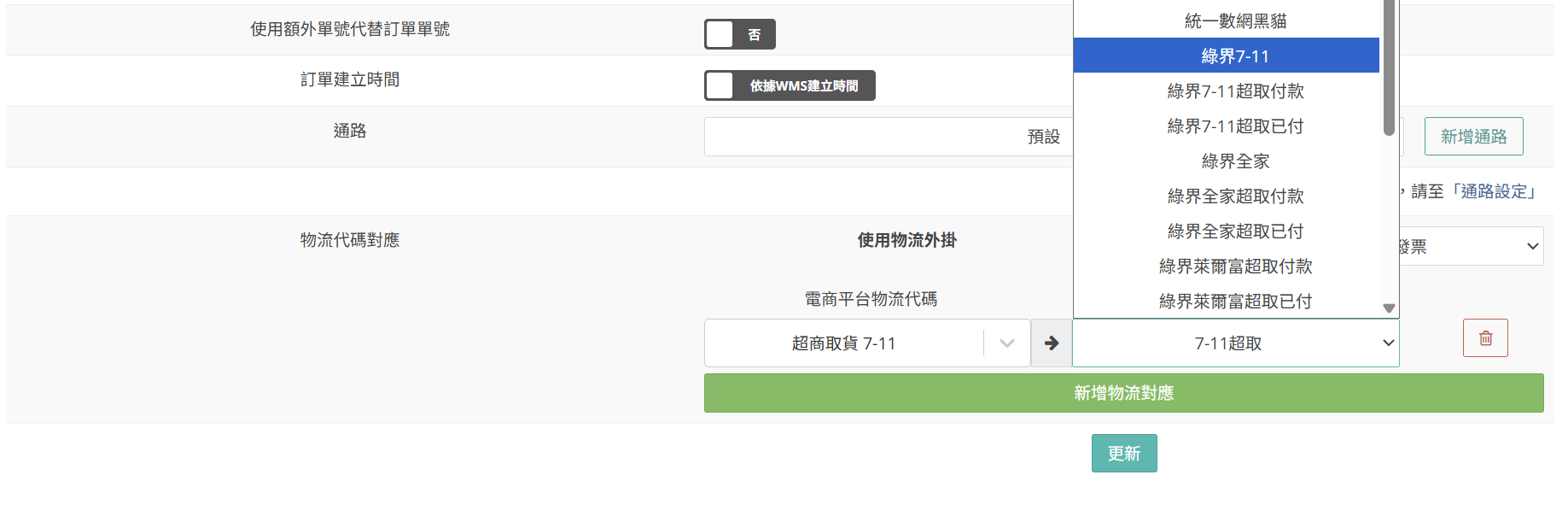
- (3.)以下圖為例代表,當訂單所選物流為「 fami 」時,在 WMS 要使用「綠界全家超取付款」出貨,確認設定正確後點擊更新即可。

四、常見問題
1、截取訂單失敗原因可以透過後台的小鈴鐺查看
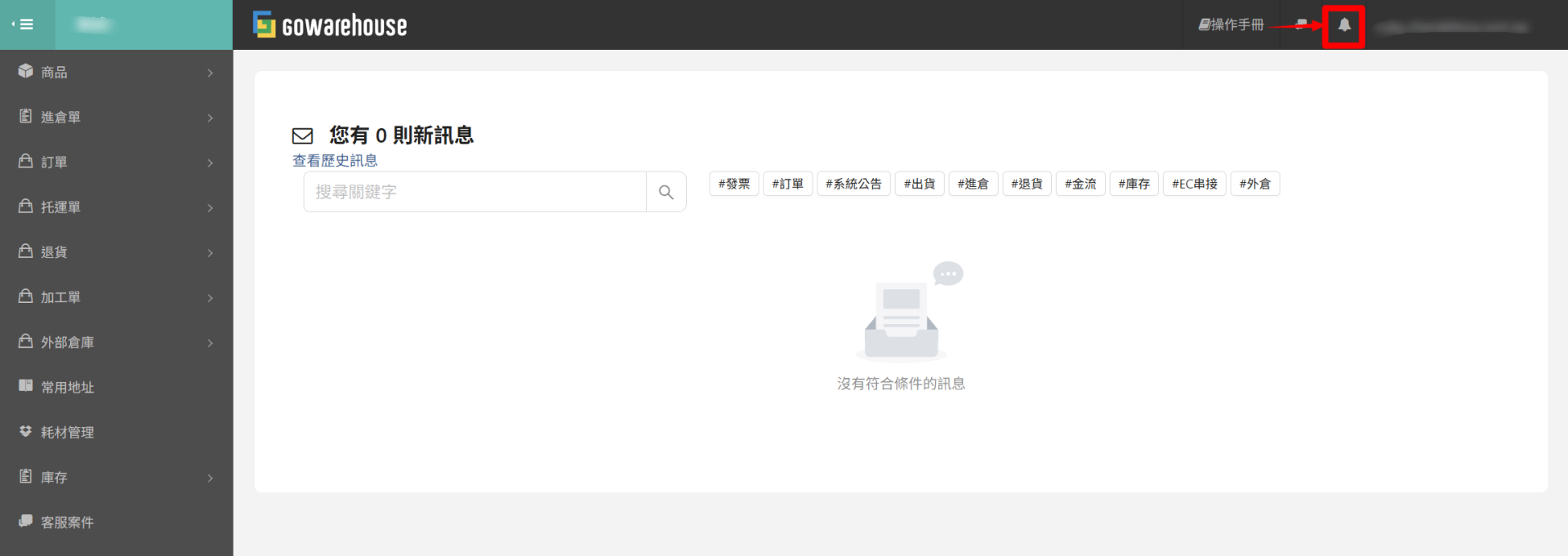
常見情境有:
- 訂單非「 未出貨」狀態
- 訂單產生已超過 7 天(依據撈單時間計算 7 天)
2、庫存同步異常
*個別商品不需同步庫存或有個別設定需求,請至商品主檔編輯
常見情境有:
- WMS後台「品號」與 1Shop 後台的「貨號」不一致
- 商品對應方式設定錯誤,請至『通路設定』的商品對應方式確認
- 尚未到更新庫存的時間段